
Close Menu
Website WikiWebsite Wiki
    • Zafago Ads Management Portal – Hướng dẫn sử dụng
      • I. Giới thiệu hệ thống ZAMP
        • 1. ZAMP là hệ thống gì?
        • 2. Chức năng chính của ZAMP
        • 3. Lợi ích khi sử dụng ZAMP
      • II. Giới thiệu tính năng
        • 1. Hướng dẫn Login/Logout/Sign Up
        • 2. Hướng dẫn nạp tiền vào Portal
        • 3. Hướng dẫn tạo Tài khoản Quảng cáo
        • 4. Hướng dẫn xem danh sách TKQC và danh sách yêu cầu
        • 5. Hướng dẫn xem Dashboard tổng quan
        • 6. Hướng dẫn xem lịch sử giao dịch
        • 7. Hướng dẫn nạp tiền và rút tiền vào Tài khoản quảng cáo
        • 8. Hướng dẫn xem lịch sử giao dịch TKQC
        • 9. Hướng dẫn mời nhân viên vào Portal
        • 10. Hướng dẫn tạo phân quyền và điều chỉnh
        • 11. Hướng dẫn điều chỉnh thông tin cá nhân
        • 12. Hướng dẫn thay đổi mật khẩu (Thông tin bảo mật)
        • 13. Hướng dẫn cách cập nhật thông tin hợp đồng
        • 14. Hướng dẫn cách cập nhật thông tin hóa đơn
        • 15. Hướng dẫn tạo yêu cầu hỗ trợ
        • 16. Hướng dẫn Lồng tiếng & dịch video AI
        • 17. Hướng dẫn tạo Video Avatar AI
        • 18. Hướng dẫn tạo video sản phẩm AI
    Facebook X (Twitter) Instagram
    • Zafago Ads Management Portal – Hướng dẫn sử dụng
      • I. Giới thiệu hệ thống ZAMP
        • 1. ZAMP là hệ thống gì?
        • 2. Chức năng chính của ZAMP
        • 3. Lợi ích khi sử dụng ZAMP
      • II. Giới thiệu tính năng
        • 1. Hướng dẫn Login/Logout/Sign Up
        • 2. Hướng dẫn nạp tiền vào Portal
        • 3. Hướng dẫn tạo Tài khoản Quảng cáo
        • 4. Hướng dẫn xem danh sách TKQC và danh sách yêu cầu
        • 5. Hướng dẫn xem Dashboard tổng quan
        • 6. Hướng dẫn xem lịch sử giao dịch
        • 7. Hướng dẫn nạp tiền và rút tiền vào Tài khoản quảng cáo
        • 8. Hướng dẫn xem lịch sử giao dịch TKQC
        • 9. Hướng dẫn mời nhân viên vào Portal
        • 10. Hướng dẫn tạo phân quyền và điều chỉnh
        • 11. Hướng dẫn điều chỉnh thông tin cá nhân
        • 12. Hướng dẫn thay đổi mật khẩu (Thông tin bảo mật)
        • 13. Hướng dẫn cách cập nhật thông tin hợp đồng
        • 14. Hướng dẫn cách cập nhật thông tin hóa đơn
        • 15. Hướng dẫn tạo yêu cầu hỗ trợ
        • 16. Hướng dẫn Lồng tiếng & dịch video AI
        • 17. Hướng dẫn tạo Video Avatar AI
        • 18. Hướng dẫn tạo video sản phẩm AI
    Facebook X (Twitter) Instagram Pinterest Vimeo
    Website WikiWebsite Wiki
    • Trang chủ
    • Về chúng tôi
      • Hồ sơ năng lực
      • Liên hệ
    Đăng ký
    Website WikiWebsite Wiki
    Home»Nổi bật»Hướng dẫn xem lịch sử giao dịch TKQC
    Nổi bật

    Hướng dẫn xem lịch sử giao dịch TKQC

    AdminBy Admin2025-11-24Updated:2025-12-24Không có bình luận2 Mins Read
    Chia sẻ Facebook Twitter Pinterest LinkedIn Tumblr Reddit Telegram Email
    Chia sẻ
    Facebook Twitter LinkedIn Pinterest Email

    Hướng dẫn xem lịch sử giao dịch TKQC

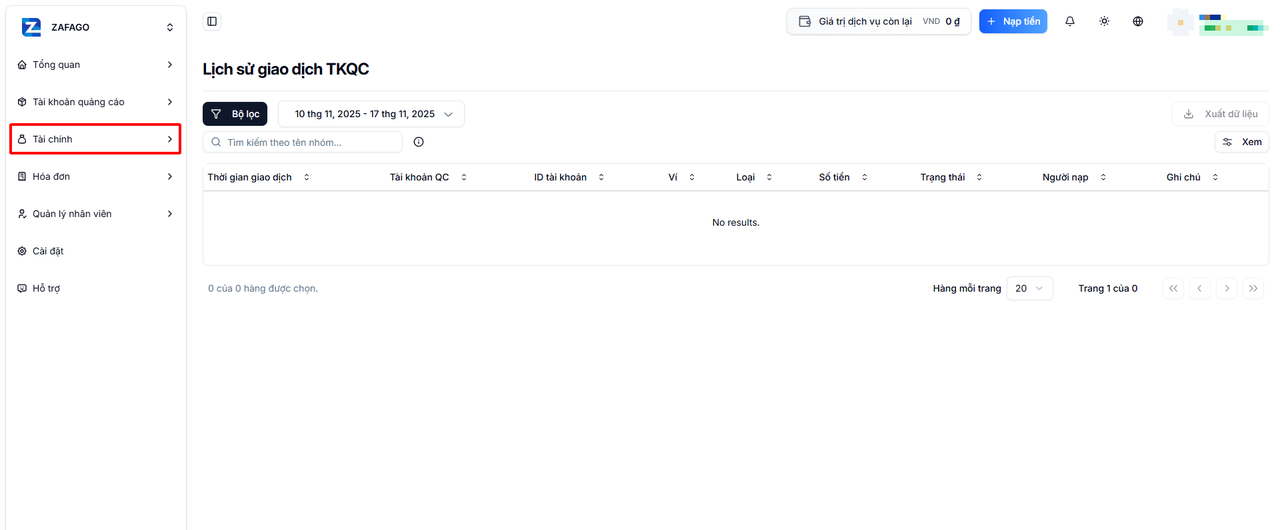
    Bước 1: Tại thanh menu, chọn “Tài chính”
    Bước 2: Sau đó chọn “Lịch sử giao dịch TKQC”
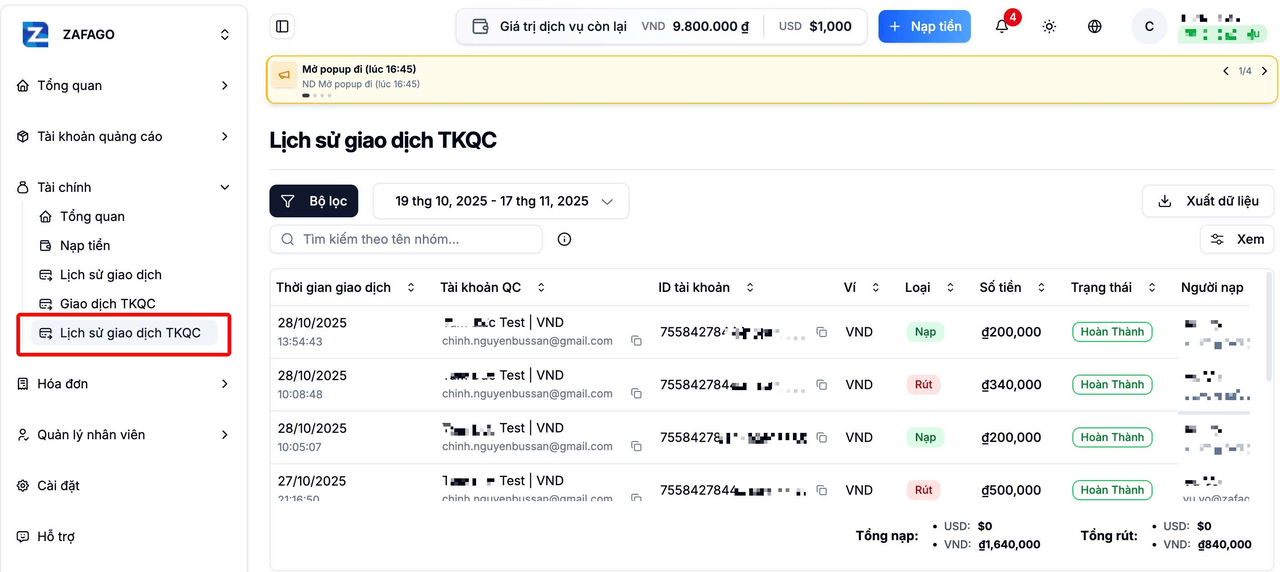
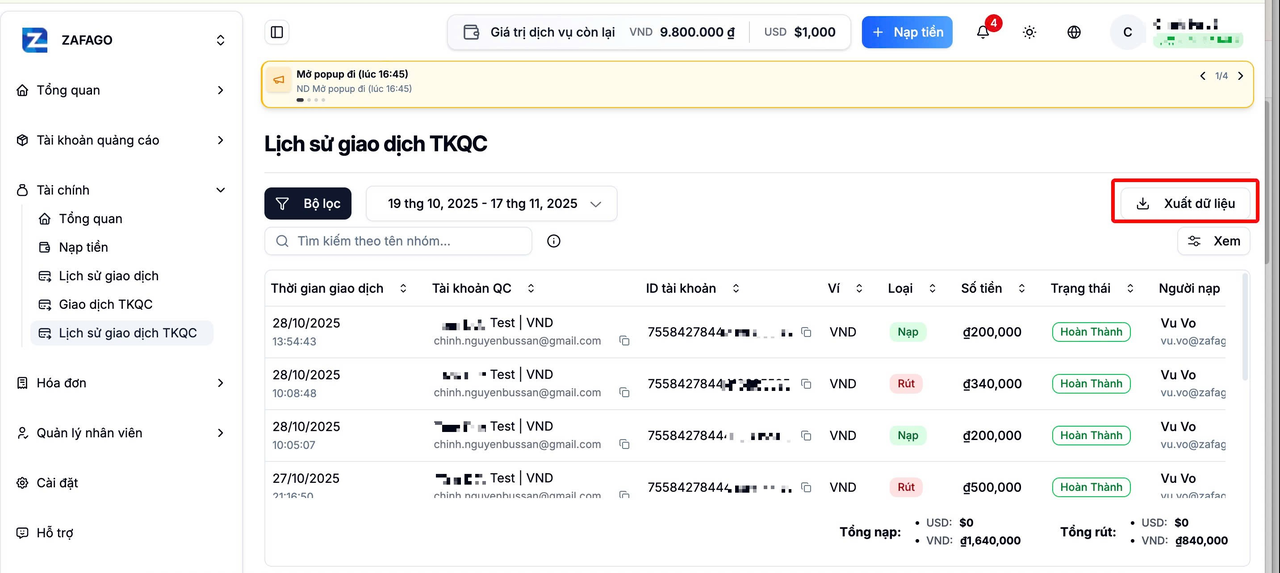
    Tại đây, người dùng có thể kiểm tra được tất cả các thông tin giao dịch của TKQC bao gồm: Thời gian giao dịch, Tài khoản QC, ID tài khoản, Ví, Loại (tiền VND), Số tiền nạp, Trạng thái, Người nạp và Ghi chú (nếu có).

    Các tính năng khác trong phần Lịch sử giao dịch TKQC

    Người dùng có thể sử dụng tính năng “Bật/tắt cột” để tùy chỉnh hiển thị, chọn lọc những thông tin cần thiết theo nhu cầu sử dụng, giúp việc theo dõi và quản lý dữ liệu thuận tiện hơn.
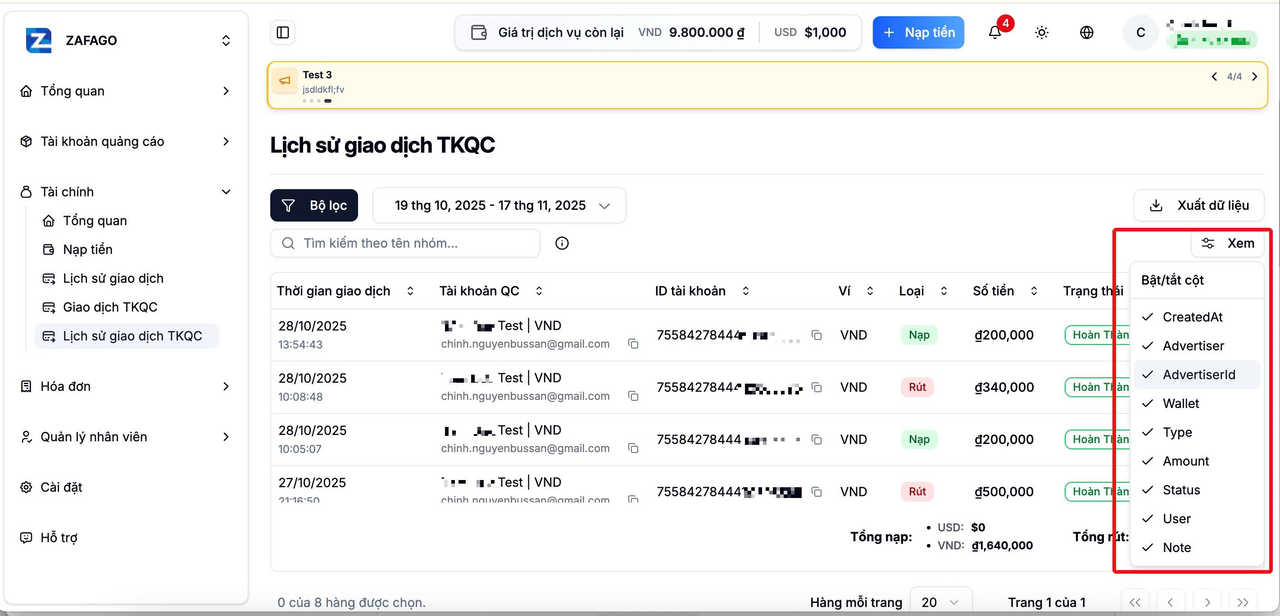
    Ý nghĩa thực tế trên hệ thống của các cột trong Lịch sử giao dịch TKQC

    Cột Ý nghĩa
    CreatedAt (Ngày tạo) Thời điểm giao dịch được tạo.
    Advertiser (Tài khoản quảng cáo) Tên tài khoản quảng cáo.
    Advertiser Id (Mã TKQC) ID của tài khoản quảng cáo
    Ví dụ: 7426xxxxxxxxxxxx.
    Wallet (Ví) Loại ví được sử dụng. (VND)
    Type (Loại giao dịch) Dạng giao dịch: nạp tiền, rút tiền.
    Amount (Số tiền) Giá trị số tiền nạp hoặc rút.
    Status (Trạng thái) Trạng thái xử lý của giao dịch. (Đang chờ/ Thất bại/ Hoàn thành)
    User (Người thao tác/người nạp) Người thực hiện giao dịch. (admin, chủ sở hữu, nhân viên)
    Note (Ghi chú) Ghi chú nội dung thêm cho giao dịch.
    Khi cần đối soát giao dịch, người dùng có thể nhấn “Xuất dữ liệu” để hệ thống tự động tải file Excel về máy, phục vụ cho việc kiểm tra và lưu trữ.
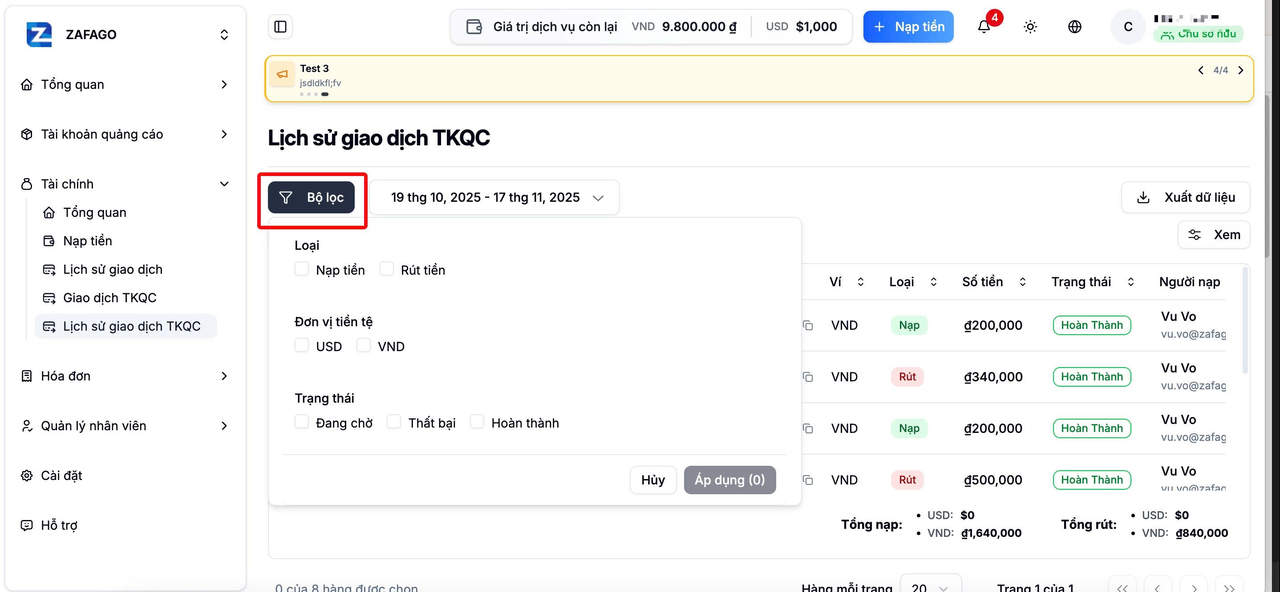
    Khi cần xem các giao dịch theo loại (Nạp/Rút) hoặc trạng thái (Đang chờ, Thất bại, Hoàn thành), người dùng chỉ cần nhấn vào “Bộ lọc” và chọn điều kiện tương ứng để dễ dàng theo dõi và quản lý giao dịch.
    Chia sẻ Facebook Twitter Pinterest LinkedIn Tumblr Email
    Bài trướcHướng dẫn tạo yêu cầu hỗ trợ
    Bài kế Hướng dẫn xem danh sách TKQC và danh sách yêu cầu

    Bài viết khác

    Nổi bật

    Hướng dẫn sử dụng ZAMP – Zafago Ads Management Portal

    2025-11-24
    Nổi bật

    Hướng dẫn xem lịch sử giao dịch

    2025-11-24
    Nổi bật

    Hướng dẫn xem danh sách TKQC và danh sách yêu cầu

    2025-11-24
    Tin Mới Nhất

    Xem Lịch sử

    2026-05-15

    Hướng dẫn tính năng: Sửa Video Thông Minh

    2026-05-15

    Hướng dẫn tính năng: Tạo video sản phẩm

    2026-05-15
    Mạng Xã Hội
    • Facebook
    • YouTube
    • TikTok
    • WhatsApp
    • Twitter
    • Instagram

    Đăng ký nhận thông tin

    Đăng ký để nhận được thông tin mới nhất về Zafago

    Demo
    Nổi Bật

    Xem Lịch sử

    2026-05-15

    Hướng dẫn tính năng: Sửa Video Thông Minh

    2026-05-15

    Hướng dẫn tính năng: Tạo video sản phẩm

    2026-05-15
    Nên Đọc

    Hướng dẫn tính năng: Xóa phụ đề

    2026-05-15

    Hướng dẫn tính năng: Lồng Tiếng Cho Video

    2026-05-15

    Hướng dẫn tính năng: Hình Ảnh Thành Video

    2026-05-15

    Đăng ký nhận thông tin

    Đăng ký để nhận được thông tin mới nhất về Zafago

    Facebook X (Twitter) Instagram Pinterest
    • Home
    • ZAFAGO MARKETING
    • ZAFAGO ECOMMERCE
    © 2026 ZAFAGO - Bảo lưu mọi quyền

    Nhập nội dung phía trên và nhấn Enter để tìm kiếm. Nhấn Esc để hủy.