Close Menu
Website WikiWebsite Wiki
    • Zafago Ads Management Portal – Hướng dẫn sử dụng
      • I. Giới thiệu hệ thống ZAMP
        • 1. ZAMP là hệ thống gì?
        • 2. Chức năng chính của ZAMP
        • 3. Lợi ích khi sử dụng ZAMP
      • II. Giới thiệu tính năng
        • 1. Hướng dẫn Login/Logout/Sign Up
        • 2. Hướng dẫn nạp tiền vào Portal
        • 3. Hướng dẫn tạo Tài khoản Quảng cáo
        • 4. Hướng dẫn xem danh sách TKQC và danh sách yêu cầu
        • 5. Hướng dẫn xem Dashboard tổng quan
        • 6. Hướng dẫn xem lịch sử giao dịch
        • 7. Hướng dẫn nạp tiền và rút tiền vào Tài khoản quảng cáo
        • 8. Hướng dẫn xem lịch sử giao dịch TKQC
        • 9. Hướng dẫn mời nhân viên vào Portal
        • 10. Hướng dẫn tạo phân quyền và điều chỉnh
        • 11. Hướng dẫn điều chỉnh thông tin cá nhân
        • 12. Hướng dẫn thay đổi mật khẩu (Thông tin bảo mật)
        • 13. Hướng dẫn cách cập nhật thông tin hợp đồng
        • 14. Hướng dẫn cách cập nhật thông tin hóa đơn
        • 15. Hướng dẫn tạo yêu cầu hỗ trợ
        • 16. Hướng dẫn Lồng tiếng & dịch video AI
        • 17. Hướng dẫn tạo Video Avatar AI
        • 18. Hướng dẫn tạo video sản phẩm AI
        • 19. Hướng dẫn Nạp tiền tự động TKQC Tiktok
        • 20. Hướng dẫn Phê duyệt rút tiền TKQC Tiktok
        • 21. Hướng dẫn Tính năng: AI chat & Live chat
    Facebook X (Twitter) Instagram
    • Zafago Ads Management Portal – Hướng dẫn sử dụng
      • I. Giới thiệu hệ thống ZAMP
        • 1. ZAMP là hệ thống gì?
        • 2. Chức năng chính của ZAMP
        • 3. Lợi ích khi sử dụng ZAMP
      • II. Giới thiệu tính năng
        • 1. Hướng dẫn Login/Logout/Sign Up
        • 2. Hướng dẫn nạp tiền vào Portal
        • 3. Hướng dẫn tạo Tài khoản Quảng cáo
        • 4. Hướng dẫn xem danh sách TKQC và danh sách yêu cầu
        • 5. Hướng dẫn xem Dashboard tổng quan
        • 6. Hướng dẫn xem lịch sử giao dịch
        • 7. Hướng dẫn nạp tiền và rút tiền vào Tài khoản quảng cáo
        • 8. Hướng dẫn xem lịch sử giao dịch TKQC
        • 9. Hướng dẫn mời nhân viên vào Portal
        • 10. Hướng dẫn tạo phân quyền và điều chỉnh
        • 11. Hướng dẫn điều chỉnh thông tin cá nhân
        • 12. Hướng dẫn thay đổi mật khẩu (Thông tin bảo mật)
        • 13. Hướng dẫn cách cập nhật thông tin hợp đồng
        • 14. Hướng dẫn cách cập nhật thông tin hóa đơn
        • 15. Hướng dẫn tạo yêu cầu hỗ trợ
        • 16. Hướng dẫn Lồng tiếng & dịch video AI
        • 17. Hướng dẫn tạo Video Avatar AI
        • 18. Hướng dẫn tạo video sản phẩm AI
        • 19. Hướng dẫn Nạp tiền tự động TKQC Tiktok
        • 20. Hướng dẫn Phê duyệt rút tiền TKQC Tiktok
        • 21. Hướng dẫn Tính năng: AI chat & Live chat
    Facebook X (Twitter) Instagram Pinterest Vimeo
    Website WikiWebsite Wiki
    • Trang chủ
    • Về chúng tôi
      • Hồ sơ năng lực
      • Liên hệ
    Đăng ký
    Website WikiWebsite Wiki
    Home»Uncategorized»Hướng dẫn Phê duyệt rút tiền TKQC Tiktok
    Uncategorized

    Hướng dẫn Phê duyệt rút tiền TKQC Tiktok

    adminBy admin2026-09-11Updated:2026-09-11Không có bình luận5 Mins Read
    Chia sẻ Facebook Twitter Pinterest LinkedIn Tumblr Reddit Telegram Email
    Chia sẻ
    Facebook Twitter LinkedIn Pinterest Email

    Hướng Dẫn Phê duyệt rút tiền Tài khoản quảng cáo Tiktok

    1. TỔNG QUAN

    Tính năng Phê duyệt rút tiền TKQC TikTok cho phép admin quản lý và xét duyệt các yêu cầu rút tiền do khách hàng gửi lên từ tài khoản quảng cáo (TKQC) TikTok. Hệ thống hỗ trợ 2 chế độ phê duyệt:

    • Tự động duyệt: Hệ thống tự động kiểm tra tính hợp lệ và phê duyệt ngay khi khách hàng gửi yêu cầu rút tiền, không cần thao tác của admin.
    • Duyệt thủ công: Mọi yêu cầu rút tiền chuyển về trạng thái Chờ duyệt; admin (có quyền) phải xét duyệt (Duyệt / Từ chối) thủ công.

    Ba nội dung chính admin cần nắm:

    • Xét duyệt yêu cầu rút tiền: tại trang Lịch sử giao dịch TKQC → tab Giao dịch rút tiền.
    • Cấu hình chế độ duyệt: tại trang Cài đặt → tab Cấu hình duyệt rút tiền.
    • Phân quyền: cấp quyền cấu hình và quyền xét duyệt tại trang Quản lý quyền.

    2. PHÊ DUYỆT YÊU CẦU RÚT TIỀN (LỊCH SỬ GIAO DỊCH TKQC)

    2.1 Truy cập trang

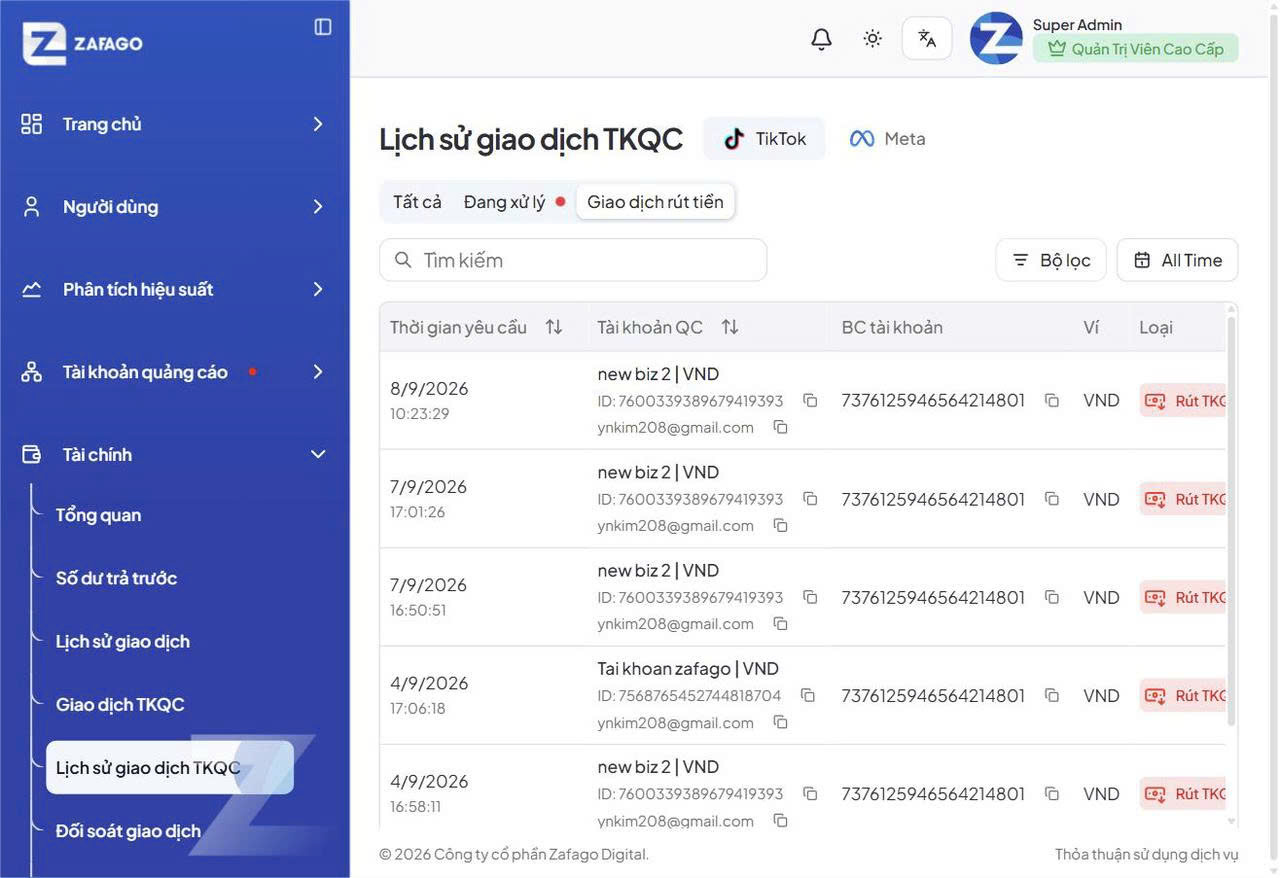
    1. Trên menu bên trái, chọn Tài chính → Lịch sử giao dịch TKQC.
    2. Tại đầu trang, chọn nền tảng TikTok.
    3. Chọn tab Giao dịch rút tiền.
    Trang Lịch sử giao dịch TKQC

    Hình 1: Trang Lịch sử giao dịch TKQC — tab Giao dịch rút tiền (nền tảng TikTok).

    2.2 Các cột trong danh sách

    Bảng hiển thị: Thời gian yêu cầu, Tài khoản QC (tên/ID/email), BC tài khoản, Ví, Loại, Số tiền, Trạng thái (Chờ duyệt / Đã Duyệt / Từ Chối), Chủ sở hữu và Thao tác. Có ô Tìm kiếm, nút Bộ lọc và bộ chọn thời gian (All Time) để lọc nhanh yêu cầu cần xử lý.

    2.3 Xem chi tiết và xử lý yêu cầu

    Nhấn biểu tượng con mắt ở cột Thao tác để mở hộp thoại “Chi tiết yêu cầu rút tiền”.
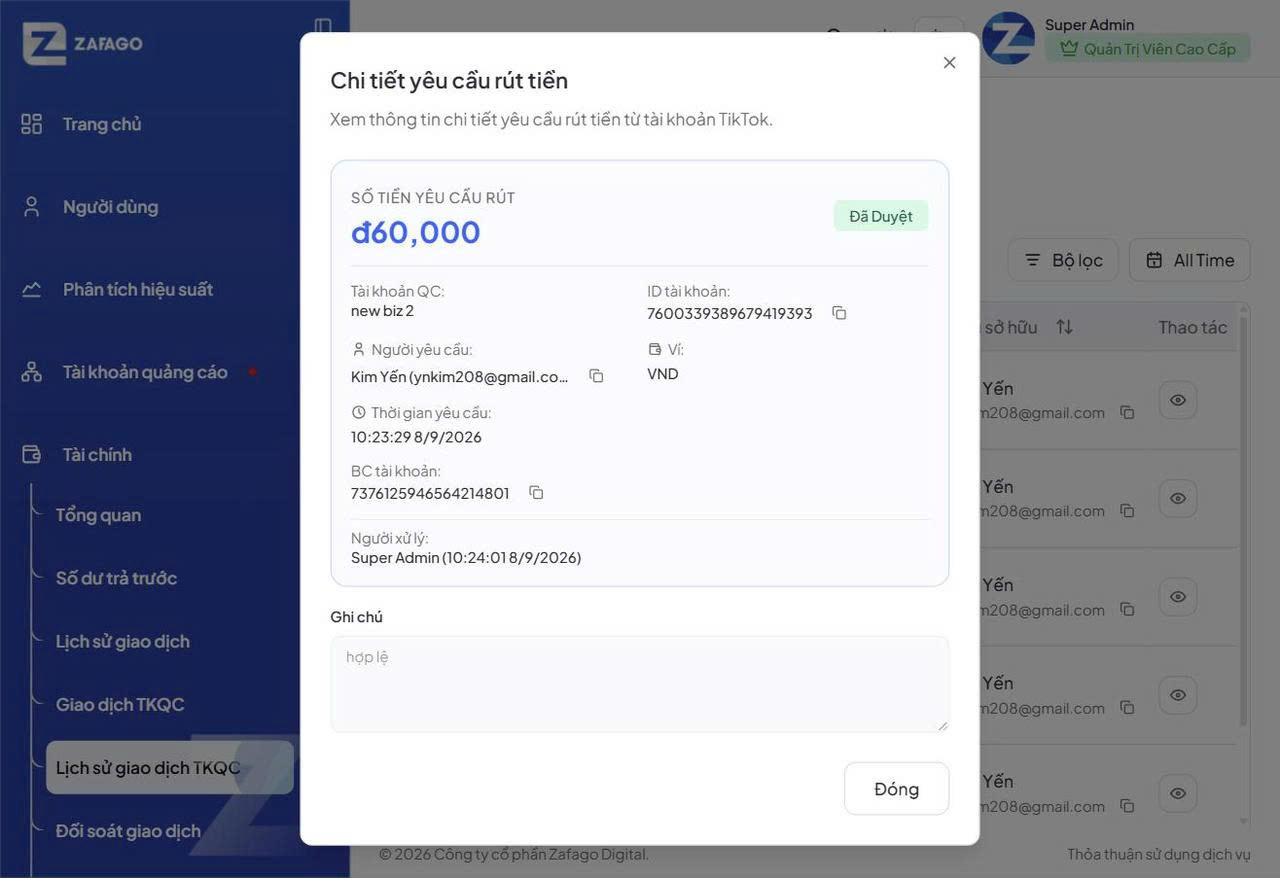
    Hộp thoại Chi tiết yêu cầu rút tiền

    Hình 2: Hộp thoại Chi tiết yêu cầu rút tiền (số tiền, tài khoản, người yêu cầu, người xử lý, ghi chú).

    Hộp thoại hiển thị: Số tiền yêu cầu rút và trạng thái; Tài khoản QC & ID tài khoản; Người yêu cầu; Ví; Thời gian yêu cầu; BC tài khoản; Người xử lý (admin và thời điểm xử lý) và ô Ghi chú.

    Quy trình phê duyệt thủ công:

    1. Tìm yêu cầu có trạng thái Chờ duyệt.
    2. Mở chi tiết, kiểm tra thông tin và nhập Ghi chú (nếu cần).
    3. Chọn Duyệt yêu cầu (chuyển sang Đã Duyệt) hoặc Từ chối yêu cầu (chuyển sang Từ Chối).
    4. Hệ thống ghi nhận Người xử lý và thời gian xử lý.

    Lưu ý: Chỉ admin có quyền “Xét duyệt yêu cầu rút tiền” mới thao tác được nút Duyệt/Từ chối (xem mục 4).

    3. CẤU HÌNH CHẾ ĐỘ DUYỆT RÚT TIỀN (TỰ ĐỘNG / THỦ CÔNG)

    3.1 Truy cập

    Nhấn avatar/tên admin ở góc trên bên phải → chọn Cài đặt → chọn tab Cấu hình duyệt rút tiền.
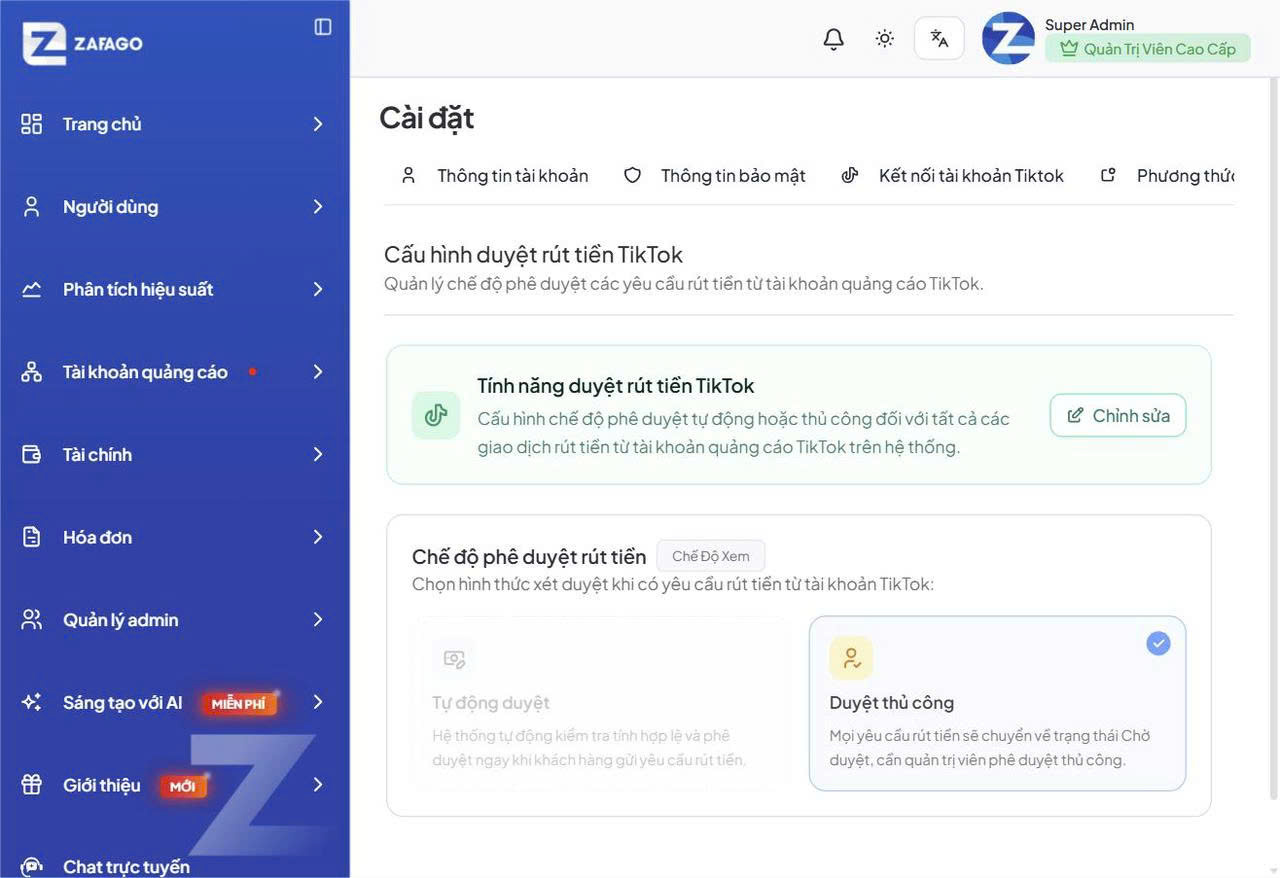
    Trang Cài đặt — tab Cấu hình duyệt rút tiền TikTok

    Hình 3: Trang Cài đặt — tab Cấu hình duyệt rút tiền TikTok (đang ở Chế Độ Xem, chọn Duyệt thủ công).

    3.2 Hai chế độ

    • Tự động duyệt: Hệ thống tự kiểm tra hợp lệ và phê duyệt ngay khi có yêu cầu.
    • Duyệt thủ công: Mọi yêu cầu chuyển về Chờ duyệt, cần admin phê duyệt thủ công.

    Chế độ đang áp dụng có viền xanh và dấu tích.

    3.3 Thay đổi chế độ

    1. Nhấn Chỉnh sửa (nhãn khối chuyển sang Đang Chỉnh Sửa).
    2. Chọn Tự động duyệt hoặc Duyệt thủ công.
    3. Nhấn Lưu để áp dụng, hoặc Hủy để bỏ thay đổi.

    Lưu ý: Chỉ admin có quyền “Cấu hình TikTok” (nhóm Cài đặt) mới thấy nút Chỉnh sửa. Cân nhắc kỹ khi bật Tự động duyệt.

    4. PHÂN QUYỀN (PERMISSION) LIÊN QUAN

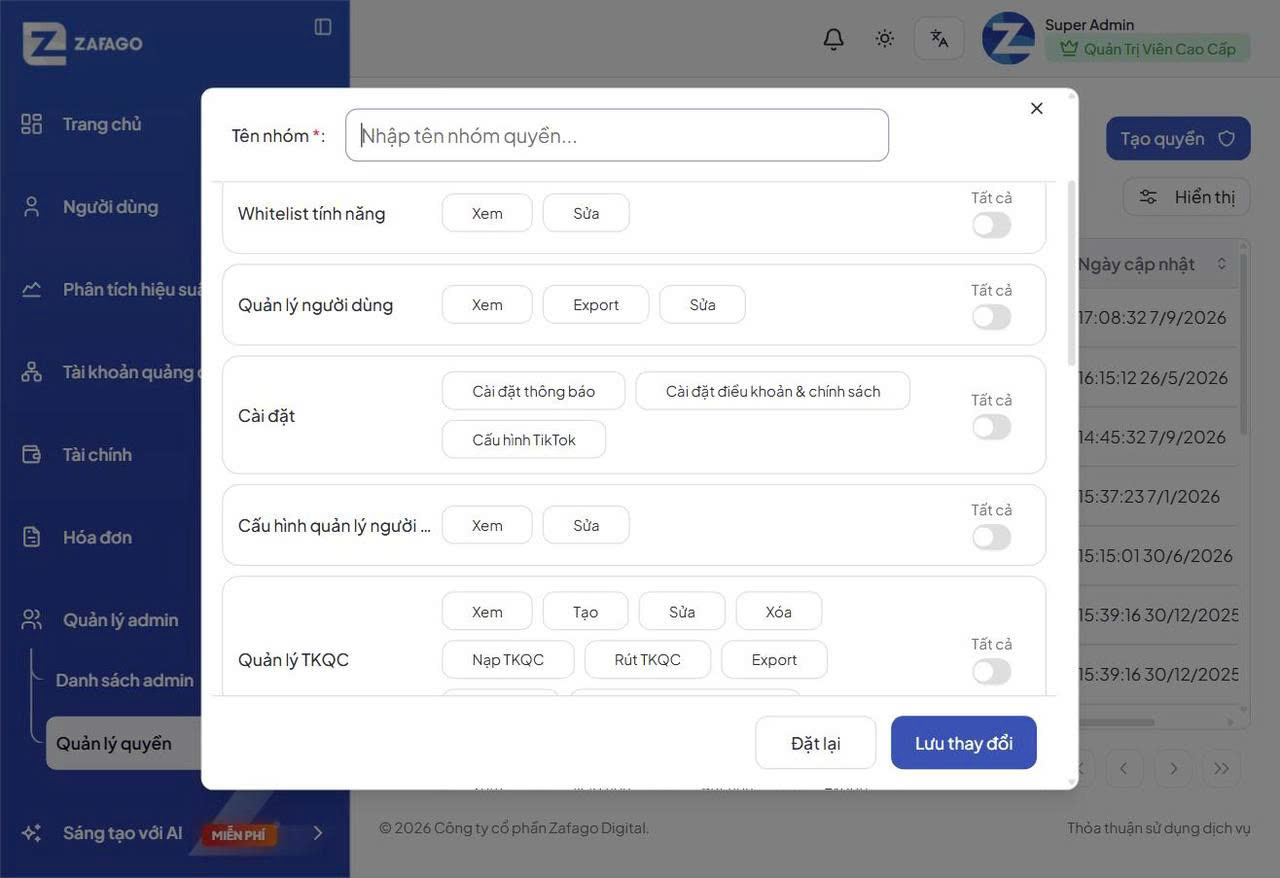
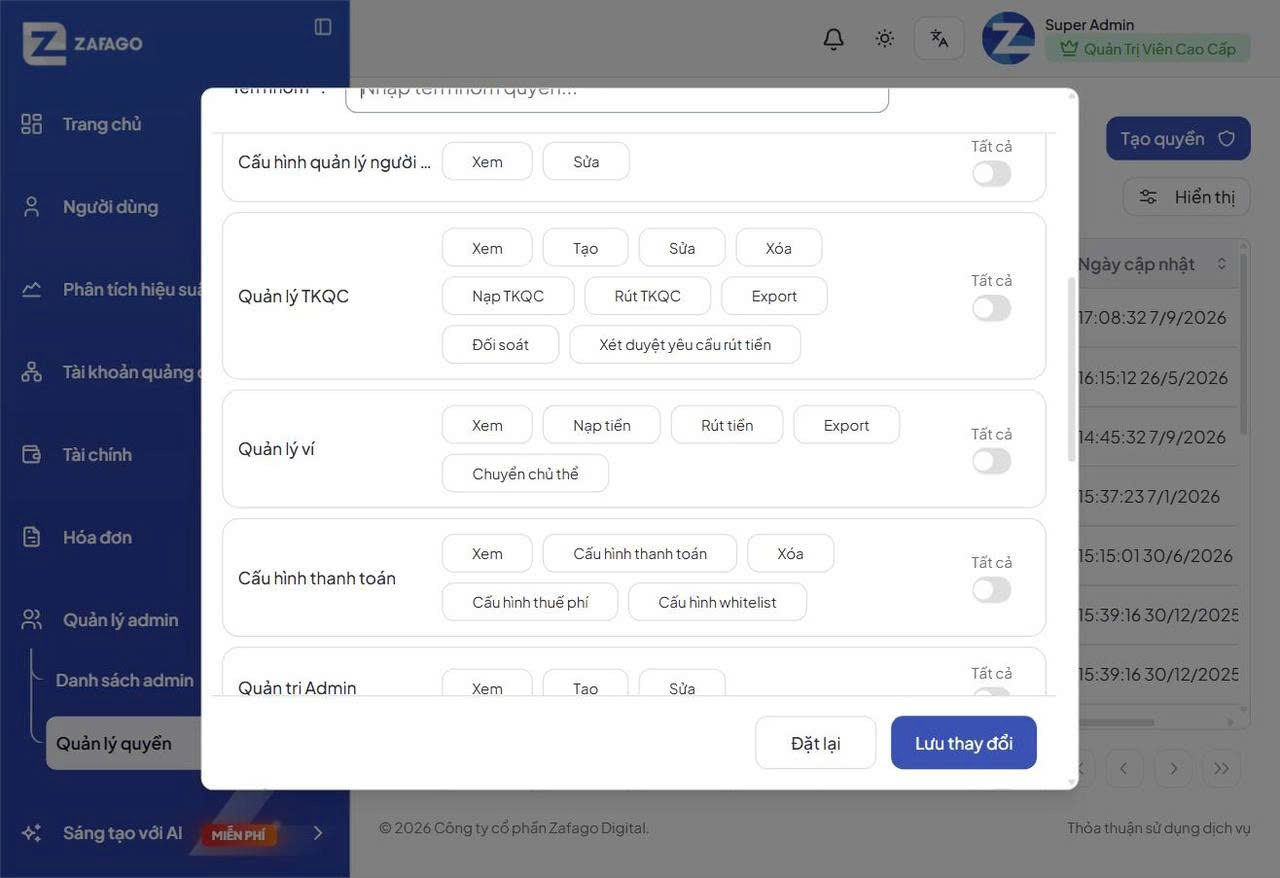
    Phân quyền tại trang Quản lý admin → Quản lý quyền. Nhấn Tạo quyền (hoặc chỉnh sửa nhóm có sẵn), chọn nền tảng TikTok và bật các quyền cần thiết.

    4.1 Quyền cấu hình chế độ duyệt — nhóm “Cài đặt”

    Bật quyền “Cấu hình TikTok” để được phép cấu hình chế độ duyệt rút tiền là Tự động (auto) hay Thủ công (manual).
    Nhóm quyền Cài đặt

    Hình 4: Nhóm quyền “Cài đặt” — bật quyền “Cấu hình TikTok”.

    4.2 Quyền xét duyệt yêu cầu rút tiền — nhóm “Quản lý TKQC”

    Bật quyền “Xét duyệt yêu cầu rút tiền” để được phép Duyệt hoặc Từ chối các yêu cầu rút tiền.
    Nhóm quyền Quản lý TKQC

    Hình 5: Nhóm quyền “Quản lý TKQC” — bật quyền “Xét duyệt yêu cầu rút tiền”.

    4.3 Tóm tắt

    • Cấu hình TikTok (nhóm Cài đặt): cấu hình chế độ duyệt auto/manual — tại Cài đặt → Cấu hình duyệt rút tiền.
    • Xét duyệt yêu cầu rút tiền (nhóm Quản lý TKQC): duyệt/từ chối yêu cầu — tại Lịch sử giao dịch TKQC → Giao dịch rút tiền.

    Sau khi bật quyền, nhấn Lưu thay đổi và gán nhóm quyền cho admin tại Quản lý admin → Danh sách admin.

    Chia sẻ Facebook Twitter Pinterest LinkedIn Tumblr Email
    Bài trướcXem Lịch sử
    Bài kế Hướng dẫn Tính năng: AI Chat & Live chat

    Bài viết khác

    Uncategorized

    Hướng dẫn Nạp tiền tự động TKQC Tiktok

    2026-09-11
    Uncategorized

    Hướng dẫn Tính năng: AI Chat & Live chat

    2026-09-11
    Uncategorized

    Xem Lịch sử

    2026-05-15
    Tin Mới Nhất

    Hướng dẫn Nạp tiền tự động TKQC Tiktok

    2026-09-11

    Hướng dẫn Tính năng: AI Chat & Live chat

    2026-09-11

    Hướng dẫn Phê duyệt rút tiền TKQC Tiktok

    2026-09-11
    Mạng Xã Hội
    • Facebook
    • YouTube
    • TikTok
    • WhatsApp
    • Twitter
    • Instagram

    Đăng ký nhận thông tin

    Đăng ký để nhận được thông tin mới nhất về Zafago

    Demo
    Nổi Bật

    Hướng dẫn Nạp tiền tự động TKQC Tiktok

    2026-09-11

    Hướng dẫn Tính năng: AI Chat & Live chat

    2026-09-11

    Hướng dẫn Phê duyệt rút tiền TKQC Tiktok

    2026-09-11
    Nên Đọc

    Xem Lịch sử

    2026-05-15

    Hướng dẫn tính năng: Sửa Video Thông Minh

    2026-05-15

    Hướng dẫn tính năng: Tạo video sản phẩm

    2026-05-15

    Đăng ký nhận thông tin

    Đăng ký để nhận được thông tin mới nhất về Zafago

    Facebook X (Twitter) Instagram Pinterest
    • Home
    • ZAFAGO MARKETING
    • ZAFAGO ECOMMERCE
    © 2026 ZAFAGO - Bảo lưu mọi quyền

    Nhập nội dung phía trên và nhấn Enter để tìm kiếm. Nhấn Esc để hủy.