

1. Tổng quan về Live Chat
Live Chat là kênh trò chuyện trực tuyến giữa khách hàng và đội ngũ hỗ trợ. Khi khách hàng mở hộp chat trên portal, trợ lý AI (Trợ lý ZAMP) sẽ trả lời tự động dựa trên Kho tri thức. Khi khách hàng cần hỗ trợ sâu hơn, hội thoại sẽ được chuyển cho admin xử lý trực tiếp.
Trang Live Chat trong khu vực quản trị gồm 3 tab chính:
- Lịch sử trò chuyện: nơi admin xem, tiếp nhận và trả lời các hội thoại của khách hàng.
- Tin nhắn gợi ý: quản lý các câu trả lời mẫu dùng chung cho cả team.
- Cấu hình Knowledge Base: quản lý nguồn kiến thức để trợ lý AI trả lời khách hàng.
2. Giao diện phía khách hàng (Hộp chat AI)
Ở phía khách hàng, một nút chat nổi (Trợ lý ZAMP) hiển thị tại góc dưới bên phải màn hình. Khi khách hàng bấm vào, hộp chat mở ra và trợ lý AI sẽ chào và trả lời các câu hỏi tự động dựa trên Kho tri thức đã cấu hình.
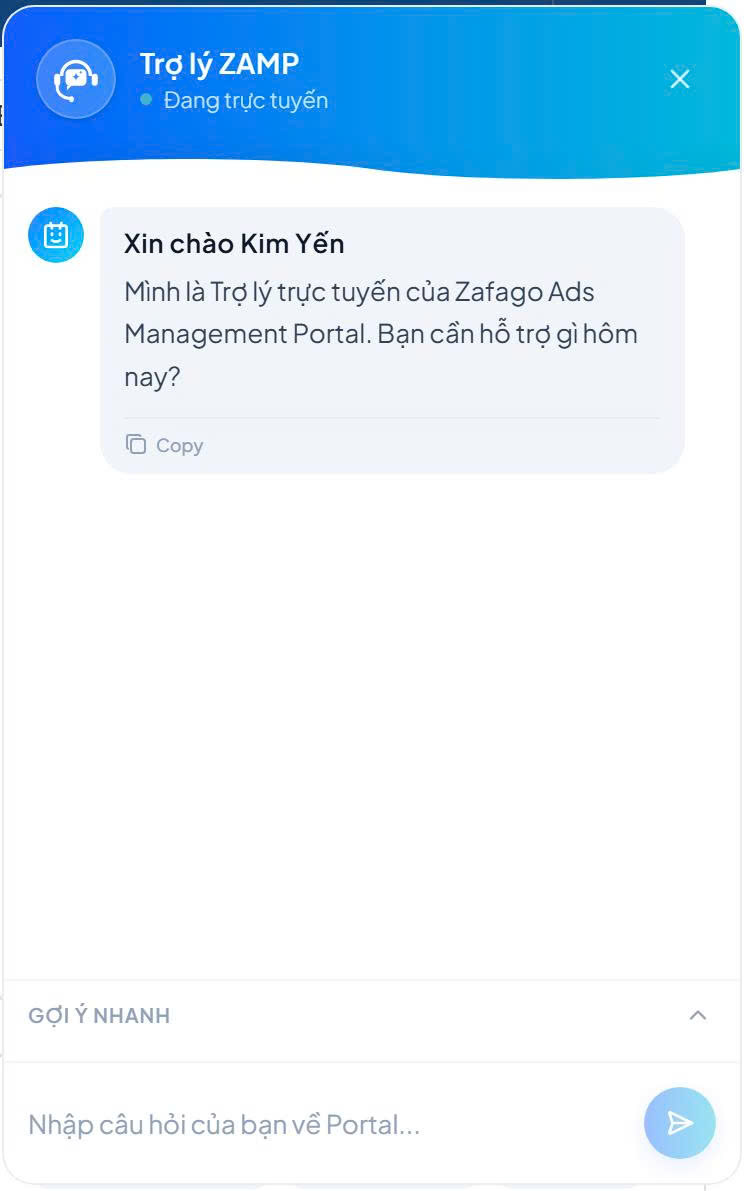
Lưu ý: Trợ lý AI xử lý các câu hỏi thường gặp. Nếu khách hàng muốn nói chuyện với người thật, khách có thể bấm CTA “Chat với nhân viên hỗ trợ” (gõ yêu cầu gặp nhân viên). Khi đó hội thoại được chuyển sang trạng thái chờ admin tiếp nhận và hiển thị trong tab Lịch sử trò chuyện của khu vực quản trị.
Luồng phía khách hàng diễn ra như sau:
- Khách hàng mở hộp chat và đặt câu hỏi cho trợ lý AI.
- Trợ lý AI trả lời tự động dựa trên Kho tri thức.
- Nếu cần, khách hàng bấm “Chat với nhân viên hỗ trợ” để được admin hỗ trợ trực tiếp.
- Hội thoại xuất hiện trong khu vực quản trị để admin tiếp nhận và trả lời.
3. Tab Lịch sử trò chuyện
Đây là tab làm việc chính của admin. Bên trái là danh sách hội thoại kèm ô tìm kiếm và các bộ lọc; bên phải là khung tin nhắn của hội thoại đang chọn.
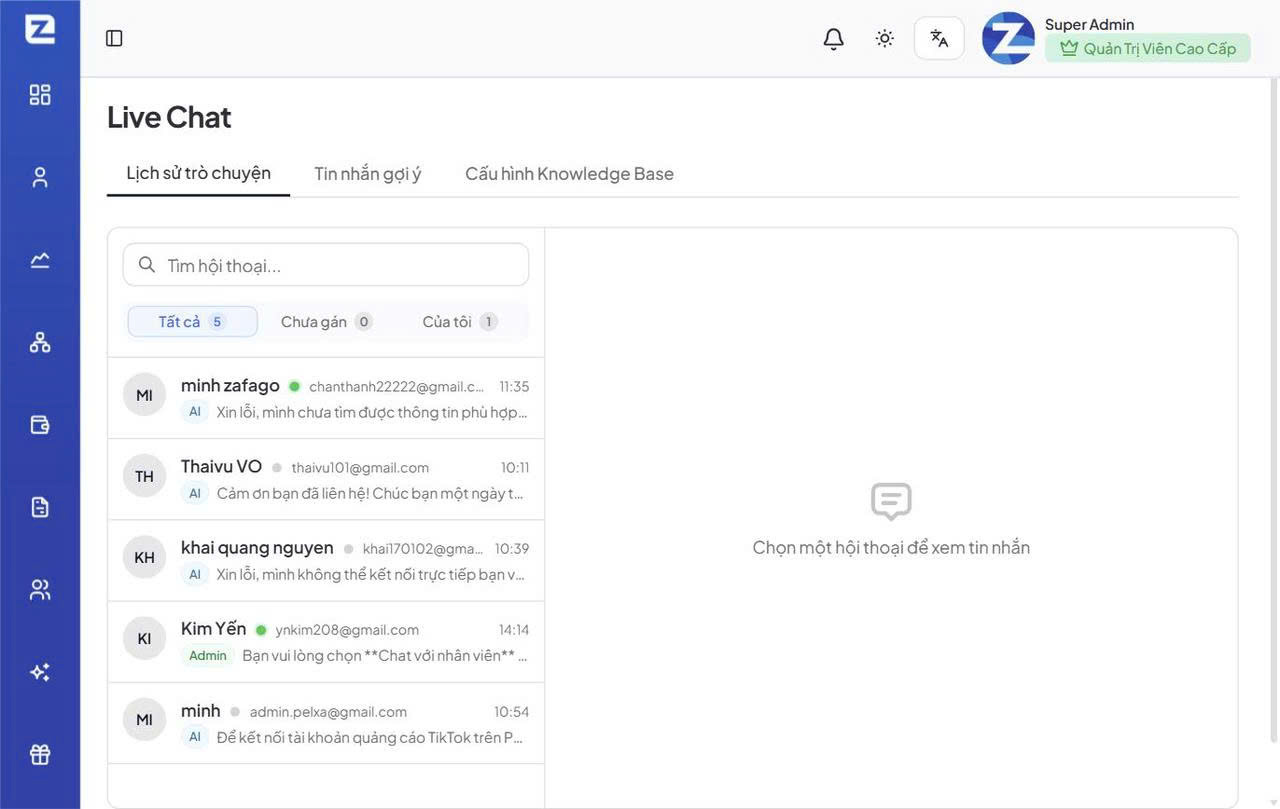
Tab Lịch sử trò chuyện – danh sách hội thoại và bộ lọc
Các bộ lọc danh sách hội thoại:
- Tất cả: hiển thị toàn bộ hội thoại.
- Chưa gán: các hội thoại chưa có admin nào phụ trách.
- Của tôi: các hội thoại mà chính bạn đang phụ trách.
Mỗi hội thoại hiển thị tên khách, email, thời gian và tin nhắn gần nhất. Nhãn “AI” nghĩa là tin cuối do trợ lý AI trả lời; nhãn “Admin” nghĩa là đã có admin tham gia.
3.1 Khung hội thoại và các nút thao tác
Khi chọn một hội thoại, khung bên phải hiển thị thông tin khách hàng, trạng thái hội thoại, danh sách nhân viên phụ trách và toàn bộ tin nhắn.
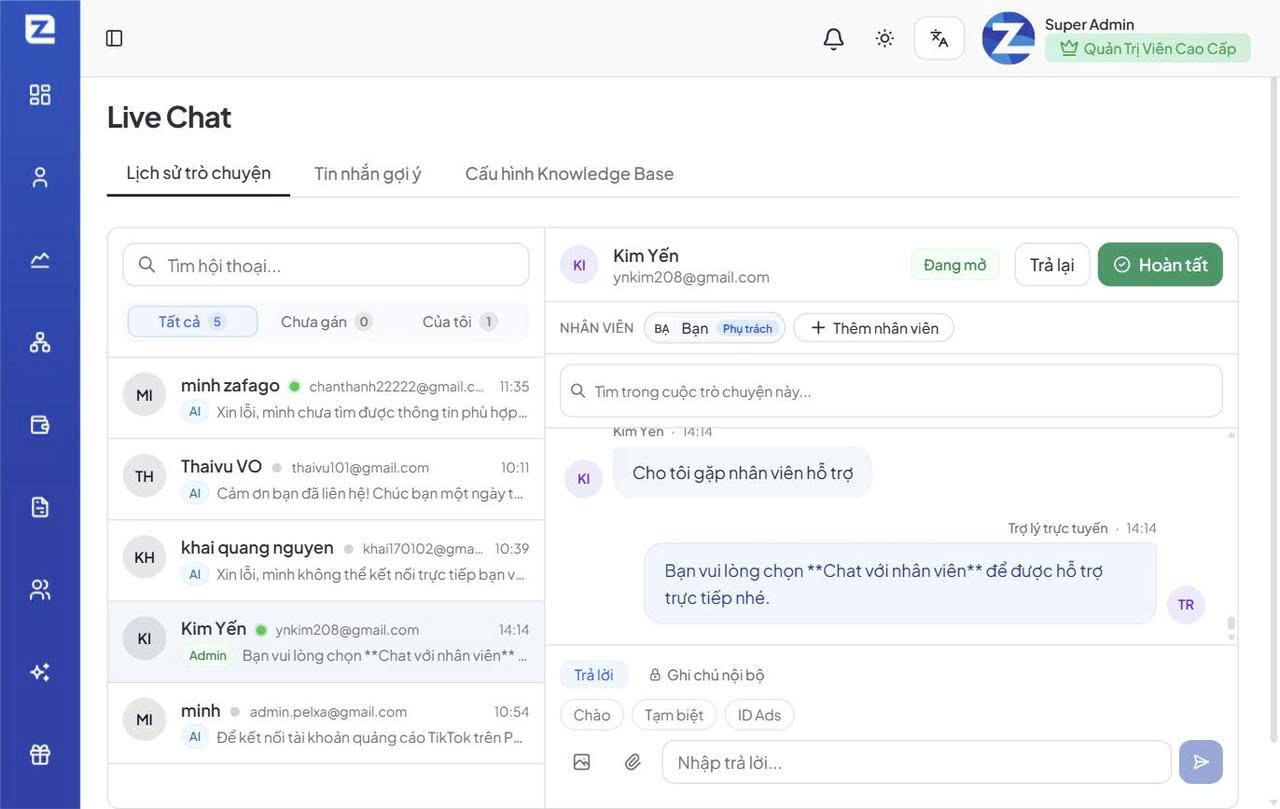
Khung hội thoại: trạng thái, nút Trả lại / Hoàn tất, khu vực Nhân viên và ô trả lời
Các thành phần quan trọng ở đầu khung hội thoại:
- Trạng thái hội thoại: ví dụ “Đang mở” cho biết hội thoại đang được xử lý.
- Nút Trả lại: dùng khi bạn không tiếp tục xử lý và muốn trả hội thoại về hàng chờ để admin khác tiếp nhận.
- Nút Hoàn tất: dùng khi đã hỗ trợ xong, đóng hội thoại lại.
- Khu vực NHÂN VIÊN: hiển thị admin đang phụ trách (gắn nhãn “Phụ trách”) và nút “+ Thêm nhân viên” để mời admin khác.
3.2 Tiếp nhận và trả lời hội thoại
Luồng xử lý cơ bản của admin:
- Chọn hội thoại cần xử lý trong danh sách (ưu tiên nhóm “Chưa gán”).
- Tham gia / tiếp nhận hội thoại để trở thành người phụ trách.
- Nhập nội dung vào ô “Nhập trả lời…” rồi gửi cho khách. Có thể dùng nhanh các Tin nhắn gợi ý (Chào, Tạm biệt, ID Ads…) hiển thị ngay phía trên ô trả lời.
- Sau khi hỗ trợ xong, bấm Hoàn tất để đóng hội thoại; hoặc bấm Trả lại nếu cần chuyển cho người khác.
4. Mời admin khác, Trả lại và Hoàn tất hội thoại
4.1 Mời admin khác vào xử lý (Thêm nhân viên)
Khi một hội thoại cần thêm người cùng phối hợp hoặc cần chuyển cho nhân viên khác phù hợp hơn, bạn có thể mời thêm admin khác tham gia.
Cách thực hiện:
- Trong khung hội thoại, tại khu vực NHÂN VIÊN, bấm nút “+ Thêm nhân viên”.
- Một danh sách nhân viên hiện ra kèm ô “Tìm nhân viên…”. Gõ tên hoặc email để tìm nhanh.
- Chọn admin muốn mời. Admin đó sẽ được thêm vào hội thoại và có thể cùng xem, cùng trả lời khách.
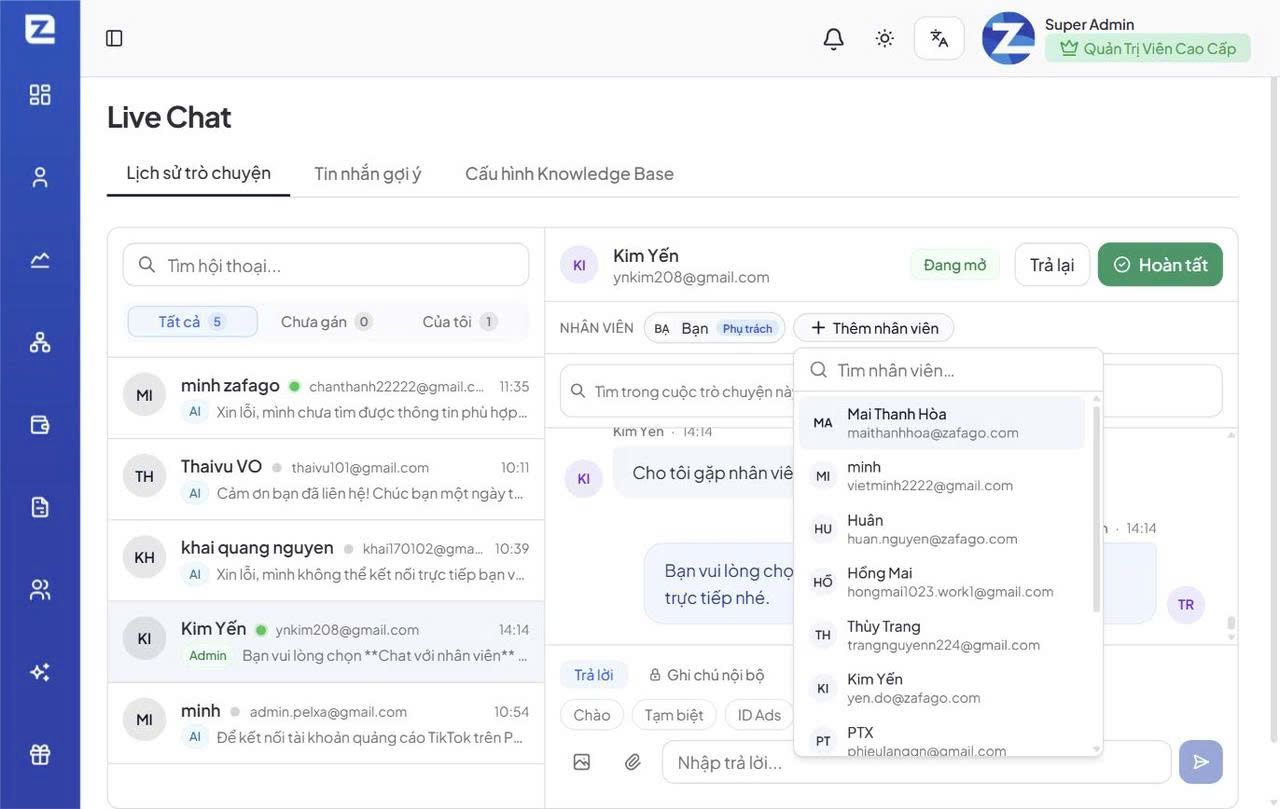
Bấm “+ Thêm nhân viên” để tìm và mời admin khác vào cùng xử lý hội thoại
Ý nghĩa: Mời thêm nhân viên phù hợp khi cần hỗ trợ chuyên môn (ví dụ mời người phụ trách Meta hoặc kỹ thuật) mà vẫn giữ nguyên hội thoại, không làm gián đoạn trải nghiệm của khách.
4.2 Trả lại hội thoại
Bấm nút Trả lại khi bạn không tiếp tục phụ trách và muốn chuyển hội thoại sang cho admin khác xử lý. Sau khi trả lại, hội thoại quay về hàng chờ (nhóm “Chưa gán”) để một admin khác có thể tiếp nhận.
4.3 Hoàn tất hội thoại
Bấm nút Hoàn tất khi đã hỗ trợ xong và không còn nội dung cần xử lý. Hội thoại sẽ được đóng lại và chuyển sang trạng thái đã hoàn tất.
Khi nào dùng: khi vấn đề của khách đã được giải quyết trọn vẹn. Nếu khách quay lại, hội thoại có thể được mở lại để tiếp tục hỗ trợ.
Lưu ý phân biệt: Trả lại = chuyển cho admin khác xử lý tiếp (chưa xong). Hoàn tất = đã xử lý xong và đóng hội thoại.
5. Ghi chú nội bộ (Internal Notes)
Trong khung trả lời của mỗi hội thoại có hai chế độ: “Trả lời” (gửi cho khách) và “Ghi chú nội bộ” (chỉ admin thấy). Ghi chú nội bộ là công cụ trao đổi nội bộ giữa các admin ngay trong hội thoại mà khách hàng KHÔNG nhìn thấy.
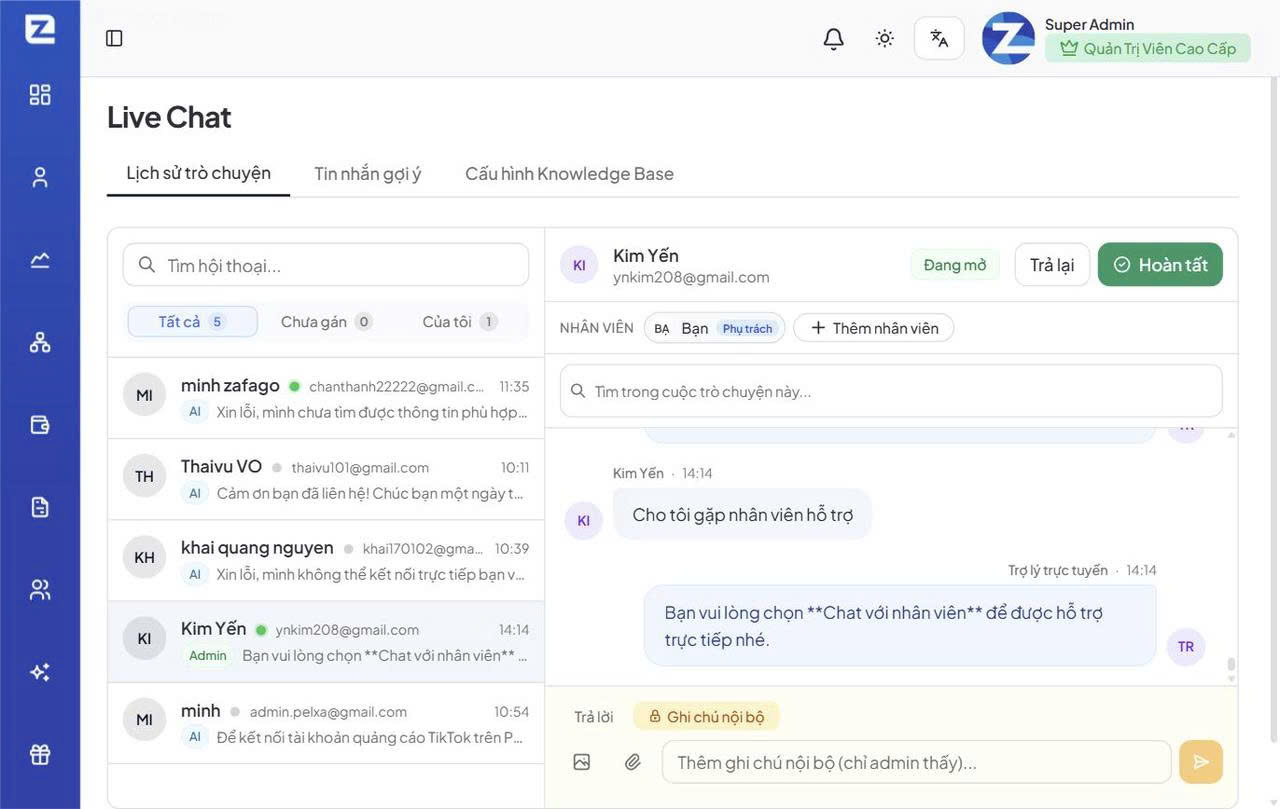
Chuyển sang tab “Ghi chú nội bộ” – ô nhập chuyển màu và ghi rõ “chỉ admin thấy”
5.1 Bản chất của Ghi chú nội bộ
- Chỉ hiển thị cho admin trong khu vực quản trị; khách hàng không nhìn thấy nội dung ghi chú.
- Được lưu ngay trong dòng thời gian của hội thoại nên mọi admin tham gia đều đọc được, giúp nắm bối cảnh nhanh.
- Không phải là tin nhắn gửi cho khách – dùng để trao đổi, ghi chú nghiệp vụ, không thay thế câu trả lời cho khách.
5.2 Cách nhận biết và cách tạo ghi chú
Cách nhận biết: khi chọn tab “Ghi chú nội bộ”, ô nhập đổi màu (nền vàng) và hiển thị dòng nhắc “Thêm ghi chú nội bộ (chỉ admin thấy)…”. Đây là dấu hiệu bạn đang viết ghi chú nội bộ chứ không phải trả lời khách.
Cách tạo ghi chú:
- Mở hội thoại cần ghi chú.
- Tại khung trả lời, bấm chuyển sang “Ghi chú nội bộ”.
- Nhập nội dung ghi chú rồi gửi. Ghi chú sẽ hiển thị trong dòng thời gian hội thoại, phân biệt rõ với tin nhắn gửi khách.
Lưu ý: Tuyệt đối không dùng Ghi chú nội bộ để trả lời khách. Nội dung cần gửi cho khách phải nhập ở chế độ “Trả lời”. Trước khi gửi, hãy kiểm tra bạn đang ở đúng chế độ để tránh khách không nhận được phản hồi (hoặc lộ thông tin nội bộ).
6. Tab Tin nhắn gợi ý
Tab này quản lý các câu trả lời mẫu dùng chung cho cả team. Thay vì gõ lại các câu thường dùng, admin chọn nhanh từ danh sách; các mẫu này hiển thị thành các chip phía trên ô trả lời trong hội thoại.
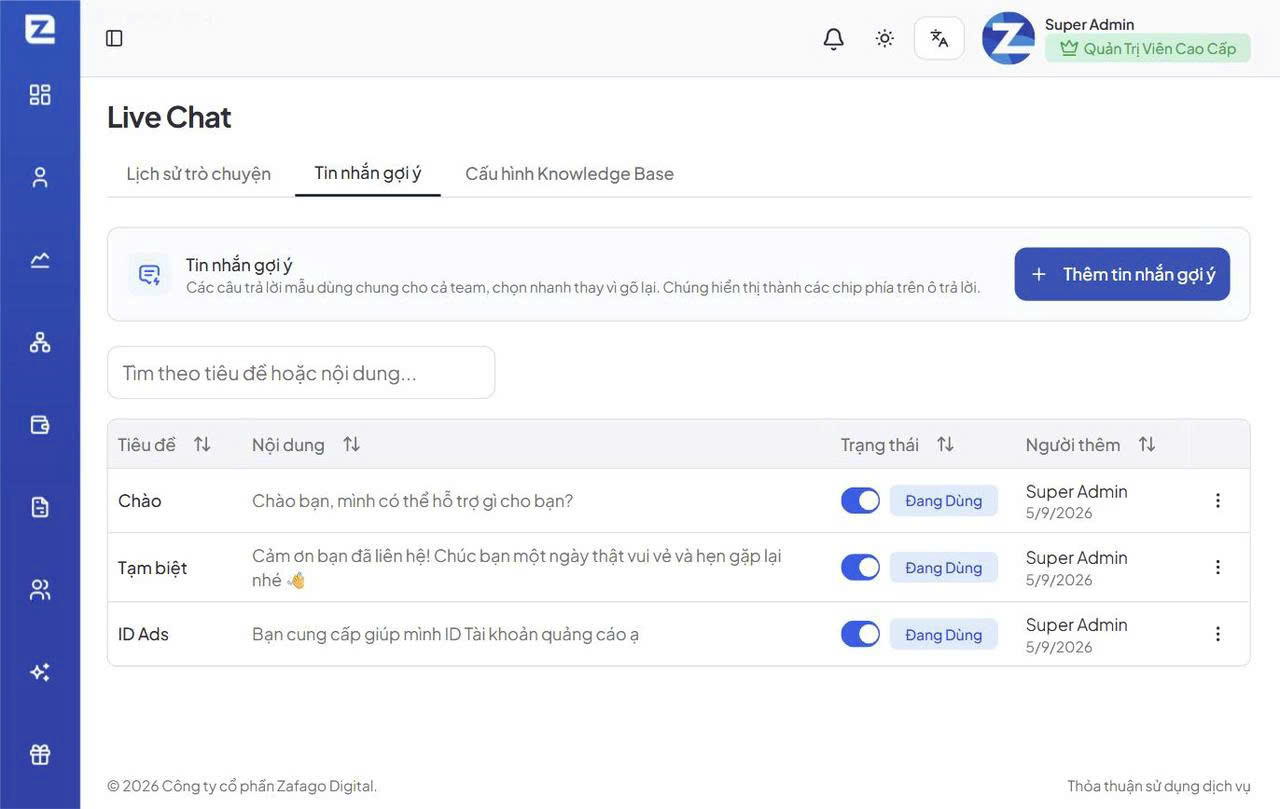
Tab Tin nhắn gợi ý – danh sách câu trả lời mẫu dùng chung
Trong tab này bạn có thể:
- Thêm tin nhắn gợi ý: bấm nút “+ Thêm tin nhắn gợi ý” để tạo mẫu mới (tiêu đề và nội dung).
- Bật/tắt trạng thái: gạt công tắc để mẫu ở trạng thái “Đang Dùng” hay tạm ẩn.
- Tìm kiếm và chỉnh sửa: tìm theo tiêu đề/nội dung; chỉnh sửa hoặc xóa mẫu qua menu thao tác.
7. Tab Cấu hình Knowledge Base
Knowledge Base (Kho tri thức) là nguồn kiến thức để trợ lý AI trả lời khách hàng. Nội dung càng đầy đủ, câu trả lời tự động của AI càng chính xác.
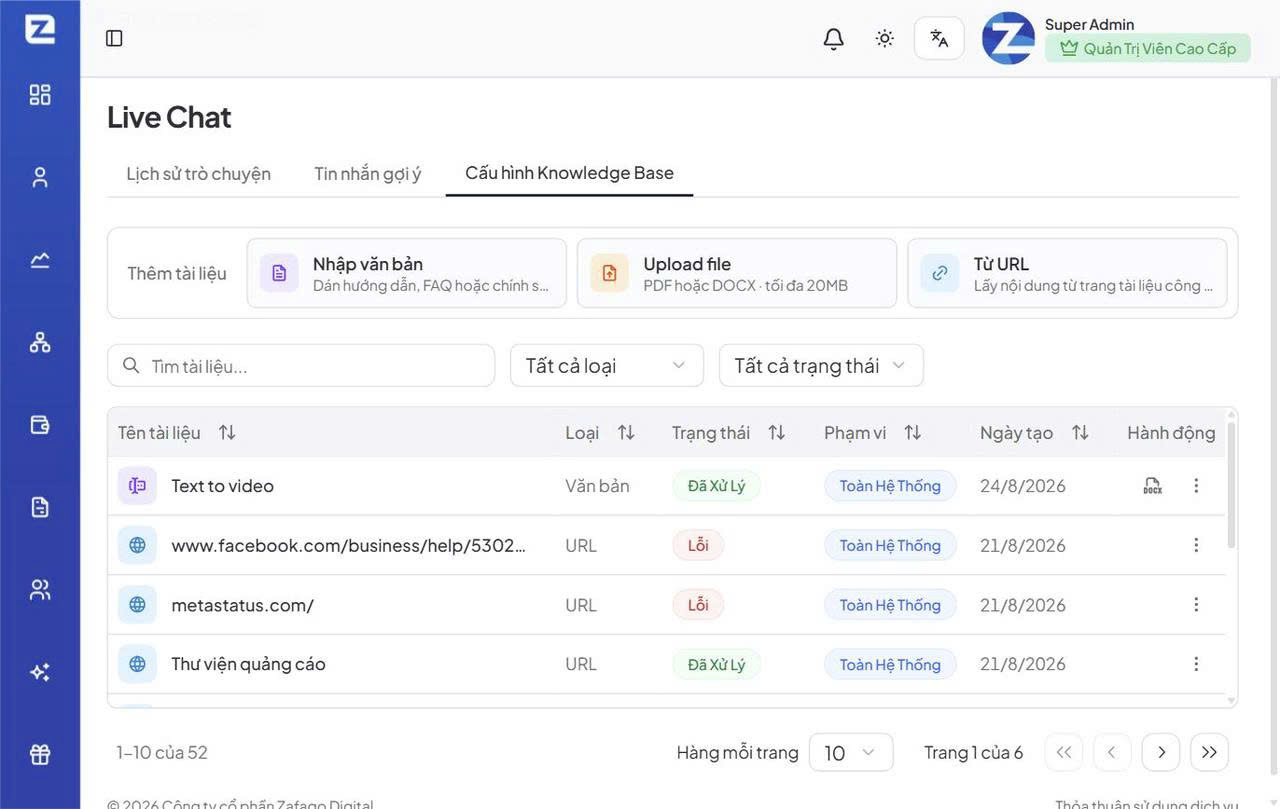
Tab Cấu hình Knowledge Base – thêm tài liệu và theo dõi trạng thái xử lý
Có ba cách thêm tài liệu vào Kho tri thức:
- Nhập văn bản: dán trực tiếp hướng dẫn, FAQ hoặc chính sách,…
- Upload file: tải lên file PDF hoặc DOCX (tối đa 20MB).
- Từ URL: lấy nội dung từ một trang tài liệu công khai.
Mỗi tài liệu có cột Trạng thái để theo dõi: “Đã Xử Lý” nghĩa là AI đã học được nội dung; “Lỗi” nghĩa là hệ thống chưa xử lý được (cần kiểm tra lại nguồn). Cột Phạm vi cho biết tài liệu áp dụng ở mức “Toàn Hệ Thống”.
8. Cấu hình phương thức thông báo cho Live Chat
Để admin không bỏ lỡ khi có khách cần hỗ trợ, hệ thống cho phép cấu hình thông báo riêng cho Live Chat trong phần Cài đặt.
Đường dẫn: Cài đặt → tab “Phương thức thông báo” → chọn tab con “Chat trực tuyến”.
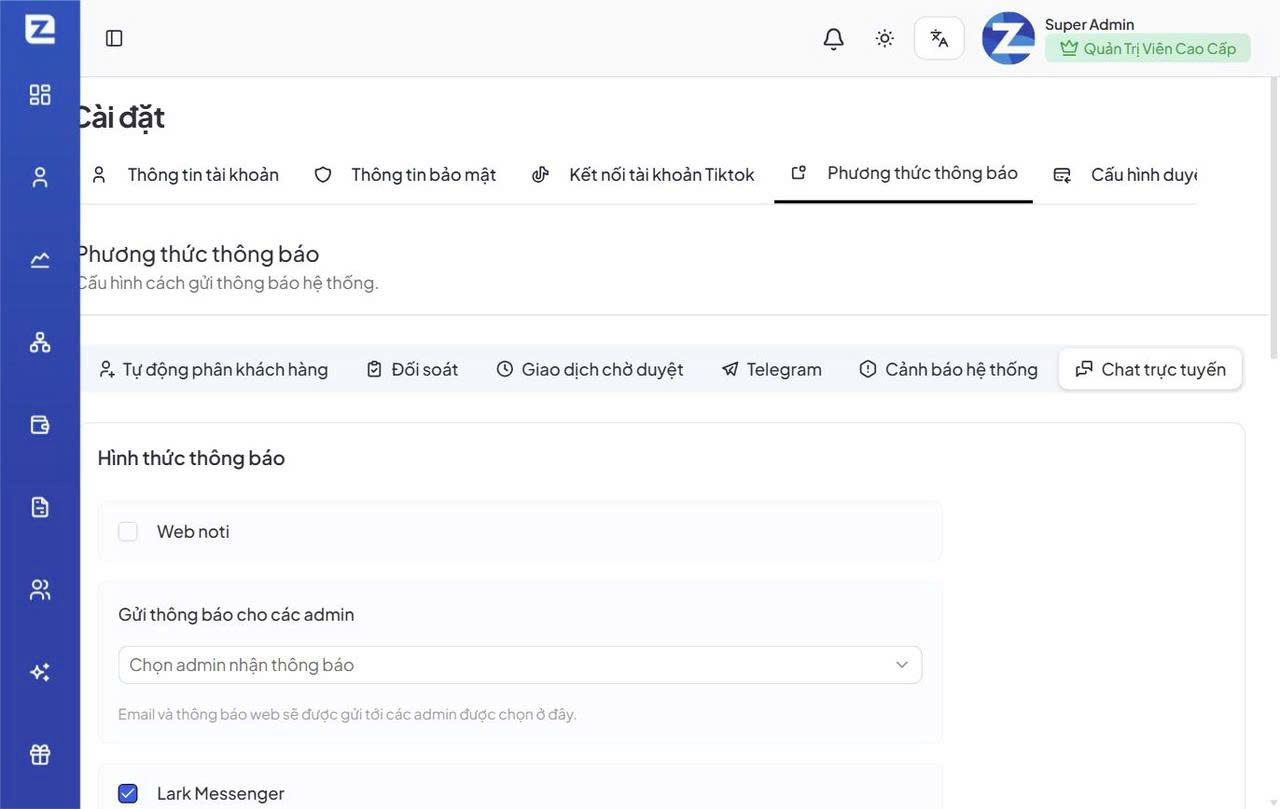
Cài đặt > Phương thức thông báo > Chat trực tuyến – chọn hình thức thông báo và admin nhận
Các mục cấu hình chính:
- Hình thức thông báo: chọn kênh nhận thông báo như Web noti (thông báo trên web), Email, và Lark Messenger.
- Gửi thông báo cho các admin: chọn danh sách admin sẽ nhận email và thông báo web ở ô “Chọn admin nhận thông báo”.
- Lark Messenger: nhập Web Hook URL của Lark Messenger Bot (và Secret nếu có), bấm “Thử kết nối” để kiểm tra.
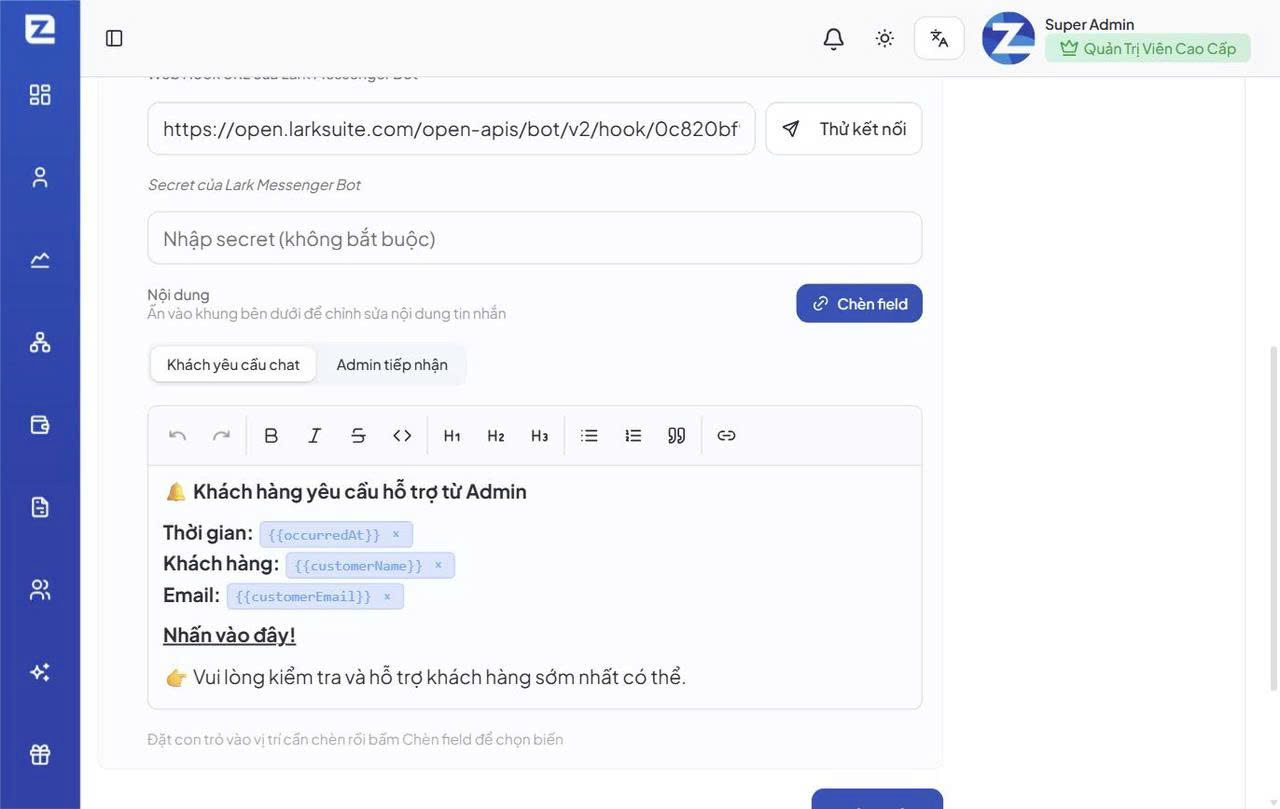
Cấu hình Lark Messenger và nội dung tin nhắn thông báo theo từng sự kiện
Phần Nội dung cho phép tùy chỉnh nội dung tin nhắn thông báo theo từng sự kiện qua hai tab con:
- Khách yêu cầu chat: nội dung gửi khi khách hàng yêu cầu được admin hỗ trợ.
- Admin tiếp nhận: nội dung gửi khi một admin đã tiếp nhận hội thoại.
Có thể chèn các biến động bằng nút “Chèn field” (ví dụ thời gian, tên khách, email khách) để nội dung thông báo tự điền thông tin tương ứng. Sau khi chỉnh xong, bấm “Cập nhật” để lưu cấu hình.
9. Phân quyền cho Live Chat
Quyền sử dụng Live Chat nằm trong nhóm “Trò chuyện & Hỗ trợ” khi tạo hoặc chỉnh sửa nhóm quyền admin (Quản lý quyền admin → Tạo quyền).
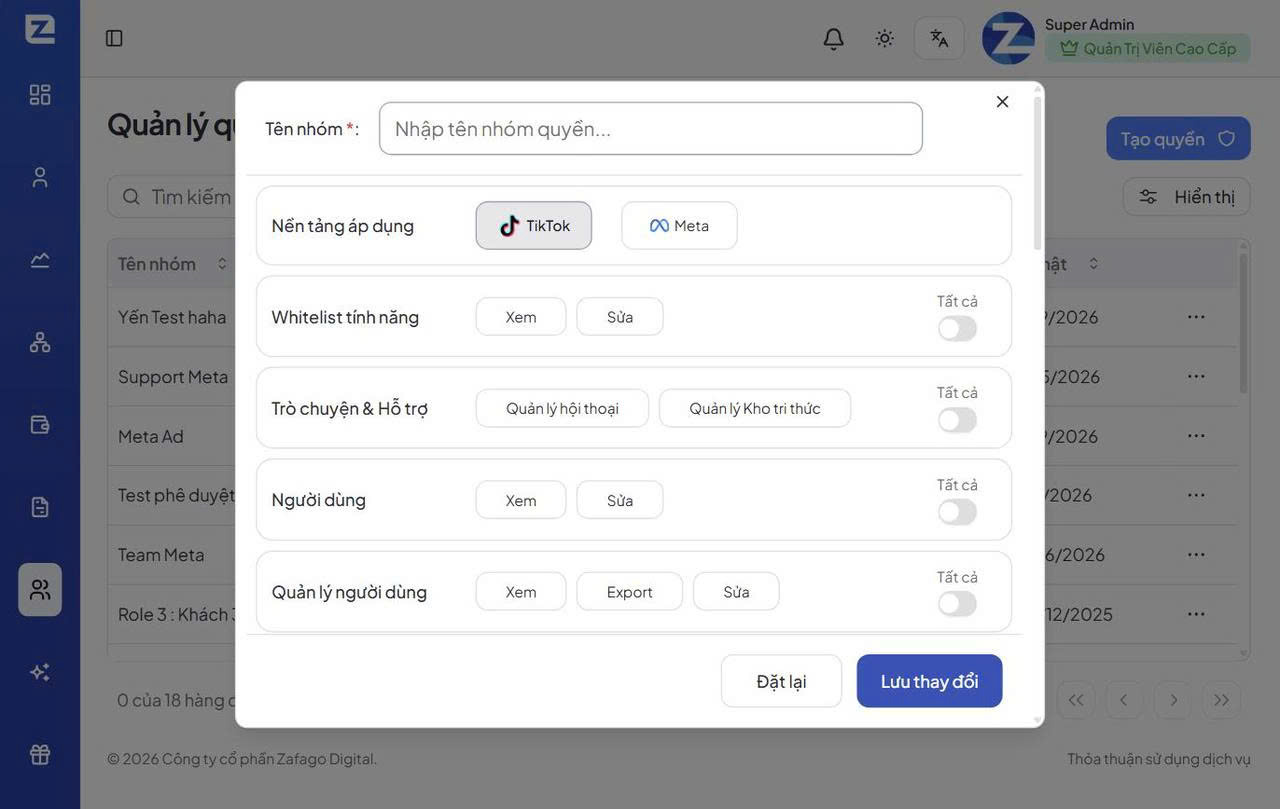
Nhóm quyền “Trò chuyện & Hỗ trợ” trong màn hình Tạo quyền
Nhóm “Trò chuyện & Hỗ trợ” gồm hai quyền:
- Quản lý hội thoại: cho phép admin xem, tiếp nhận, trả lời, mời thêm nhân viên, trả lại và hoàn tất các hội thoại trong tab Lịch sử trò chuyện. Đây là quyền cần thiết để trực tiếp hỗ trợ khách qua Live Chat.
- Quản lý Kho tri thức: cho phép admin thêm, sửa, xóa tài liệu trong tab Cấu hình Knowledge Base để huấn luyện trợ lý AI.