


1. Giới thiệu tính năng
Nạp tự động (Auto top-up) là tính năng giúp hệ thống tự động nạp tiền vào tài khoản quảng cáo (TKQC) khi số dư của tài khoản giảm xuống bằng hoặc thấp hơn một ngưỡng do người dùng thiết lập. Mục tiêu là đảm bảo các chiến dịch quảng cáo không bị gián đoạn do hết ngân sách.
Tài liệu này hướng dẫn cách bật, thiết lập, theo dõi và tắt nạp tự động ở phía người dùng (User), đồng thời mô tả phần cấu hình phía quản trị (Admin) và điểm khác biệt giữa hai vai trò.
2. Truy cập màn hình quản lý
Đăng nhập vào Portal, vào mục Tài chính > Giao dịch TKQC. Tại đây hệ thống hiển thị danh sách tài khoản quảng cáo theo từng nền tảng (ví dụ: TikTok, Meta). Mỗi dòng tài khoản có công tắc (toggle) Nạp tự động và ô tóm tắt cấu hình hiện tại.
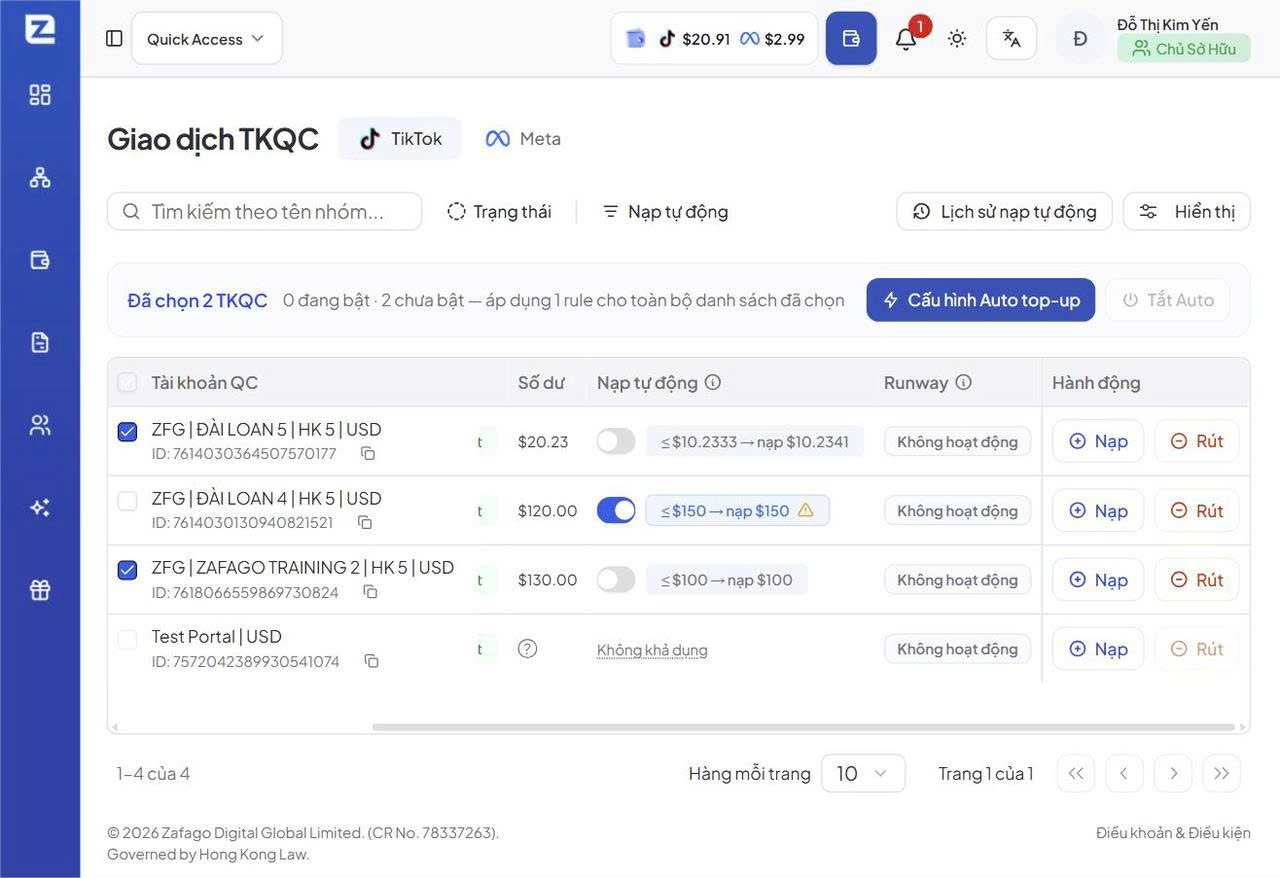
Hình 1. Màn hình danh sách Giao dịch TKQC với cột Nạp tự động
Ô tóm tắt cấu hình có dạng: “≤ [ngưỡng] → nạp [số tiền]”, cho biết khi số dư còn nhỏ hơn hoặc bằng ngưỡng thì hệ thống sẽ nạp thêm số tiền tương ứng.
3. Bật và thiết lập nạp tự động cho một tài khoản
Để bật nạp tự động cho một tài khoản, người dùng nhấp vào ô cấu hình (hoặc gạt công tắc) trên dòng tài khoản tương ứng. Hệ thống mở hộp thoại cấu hình Auto top-up.
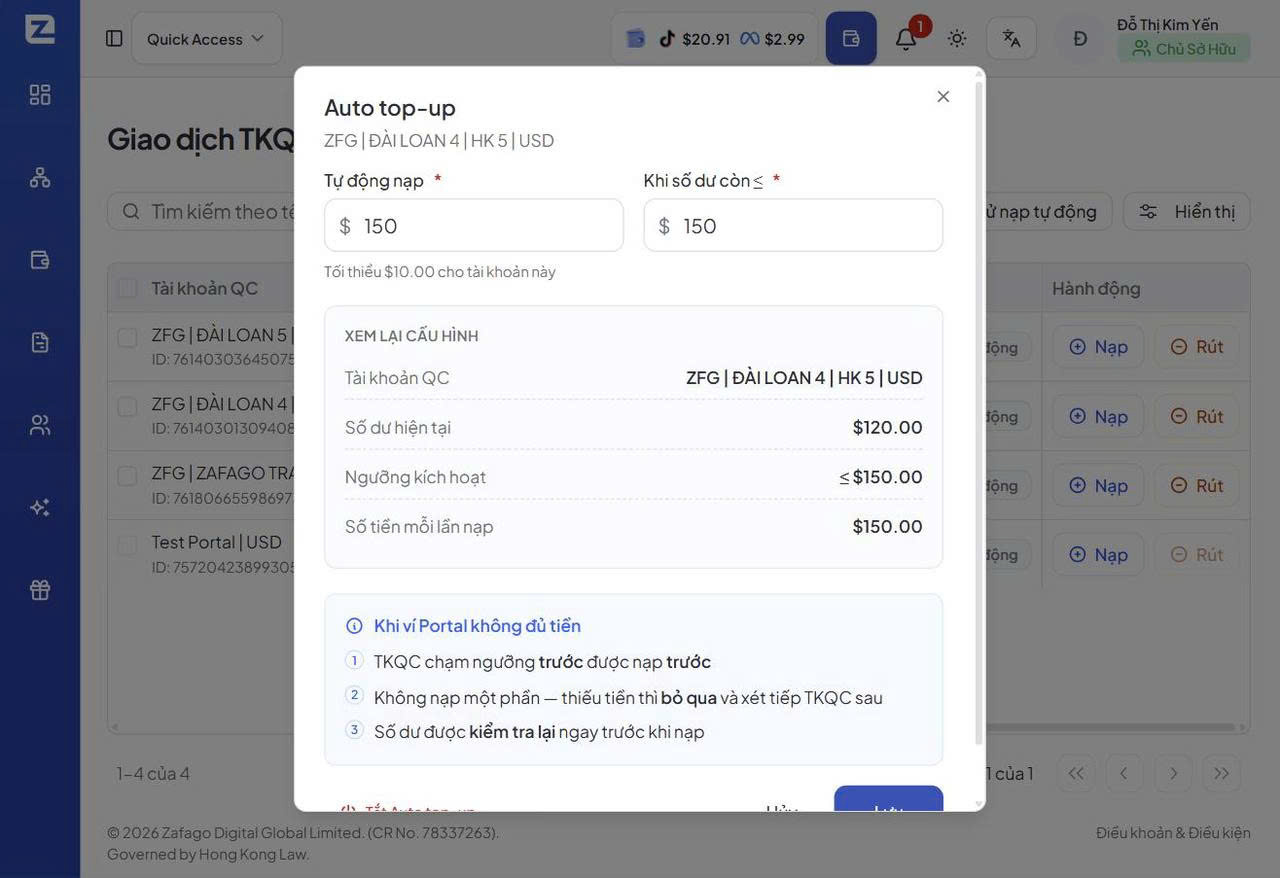
Hình 2. Hộp thoại cấu hình Auto top-up cho một tài khoản
Các trường cần nhập
- Tự động nạp: số tiền sẽ được nạp vào TKQC mỗi lần kích hoạt (trường bắt buộc).
- Khi số dư còn ≤: ngưỡng số dư kích hoạt nạp tự động (trường bắt buộc). Khi số dư TKQC bằng hoặc thấp hơn giá trị này, hệ thống thực hiện nạp.
Hệ thống hiển thị ghi chú về mức tối thiểu cho phép và khối “Xem lại cấu hình” để người dùng đối chiếu trước khi lưu.
Quy tắc khi ví Portal không đủ tiền
Trong hộp thoại, mục “Khi ví Portal không đủ tiền” mô tả cách hệ thống xử lý nếu số dư ví Portal không đủ để thực hiện lần nạp tự động. Người dùng cần đọc kỹ ba quy tắc này để hiểu hành vi của hệ thống trong tình huống thiếu số dư.
Sau khi nhập đủ thông tin, nhấn Lưu để hoàn tất. Nhấn Hủy nếu muốn đóng hộp thoại mà không thay đổi.
4. Bật nạp tự động cho nhiều tài khoản cùng lúc
Ngoài việc thiết lập cho từng tài khoản, người dùng có thể áp dụng một cấu hình nạp tự động cho nhiều tài khoản quảng cáo cùng lúc. Cách làm là tích chọn các ô checkbox ở đầu mỗi dòng tài khoản (TKQC) muốn áp dụng.
Khi có ít nhất một tài khoản được tích chọn, hệ thống hiển thị thanh thao tác hàng loạt ở phía trên danh sách.
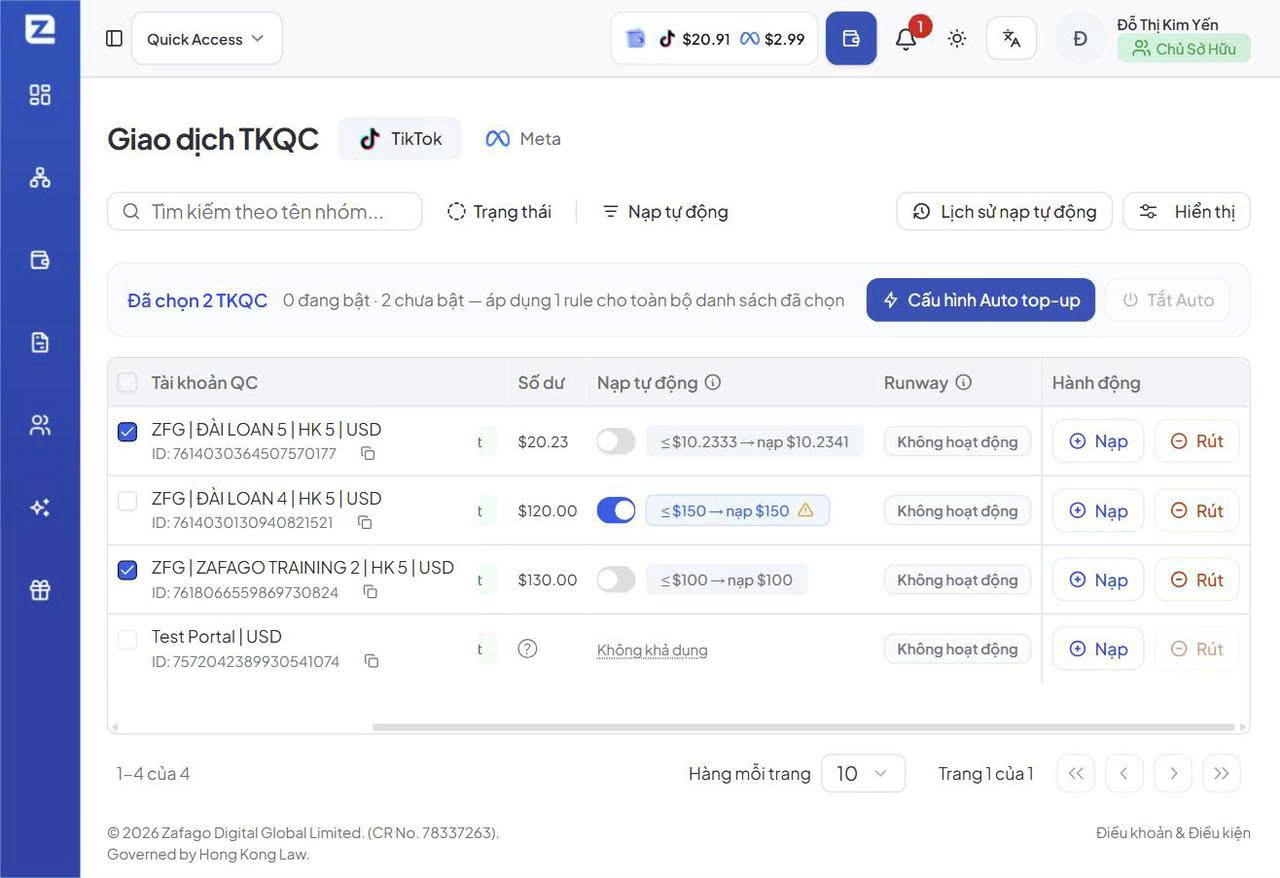
Hình 3. Thanh thao tác hàng loạt sau khi tích chọn nhiều TKQC
Thanh thao tác cho biết: “Đã chọn N TKQC · X đang bật · Y chưa bật” và nhấn mạnh rằng hệ thống sẽ áp dụng một quy tắc (rule) duy nhất cho toàn bộ danh sách đã chọn. Thanh có hai nút: “Cấu hình Auto top-up” và “Tắt Auto”.
Nhấn “Cấu hình Auto top-up” để mở popup thiết lập cho nhóm tài khoản đã chọn.
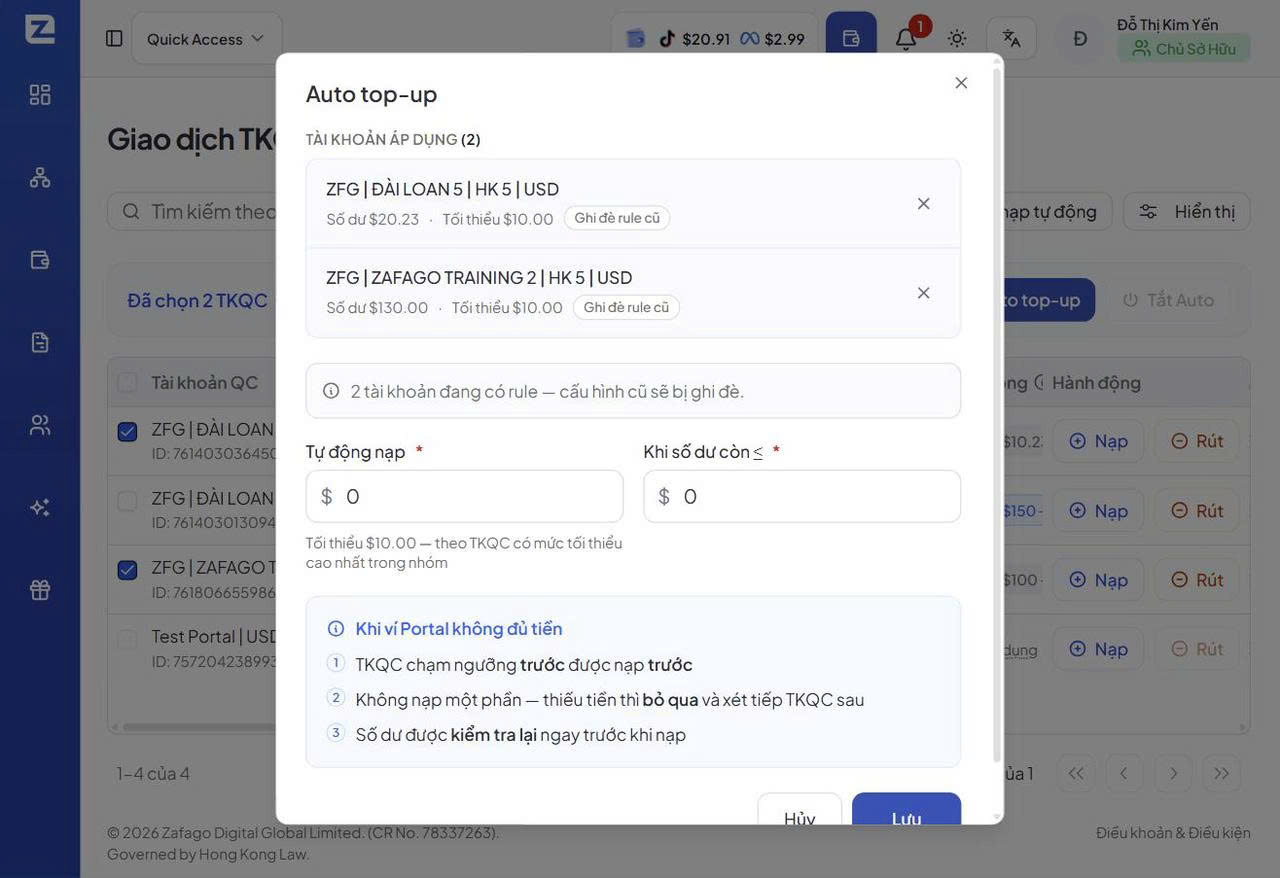
Hình 4. Popup cấu hình Auto top-up cho nhiều tài khoản
Giải thích quy tắc (rule)
- Danh sách “Tài khoản áp dụng (n)”: liệt kê toàn bộ TKQC sẽ nhận cấu hình. Người dùng có thể bấm dấu X để loại bỏ một tài khoản khỏi nhóm trước khi lưu.
- Một rule cho toàn bộ nhóm: cùng một giá trị “số tiền nạp” và “ngưỡng kích hoạt” sẽ được áp dụng đồng loạt cho tất cả tài khoản trong danh sách.
- Ghi đè rule cũ: những tài khoản đang có cấu hình sẽ hiển thị nhãn “Ghi đè rule cũ”. Hệ thống cảnh báo “N tài khoản đang có rule — cấu hình cũ sẽ bị ghi đè”, nghĩa là cấu hình mới sẽ thay thế cấu hình hiện có của các tài khoản đó.
- Mức tối thiểu của nhóm: ngưỡng/mức tối thiểu áp dụng được tính theo TKQC có mức tối thiểu cao nhất trong nhóm, nhằm bảo đảm hợp lệ cho mọi tài khoản trong danh sách.
Sau khi kiểm tra danh sách và nhập cấu hình, người dùng nhấn Lưu để áp dụng cho toàn bộ nhóm, hoặc Hủy để thoát.
5. Tắt nạp tự động
Hệ thống cung cấp 3 cách để tắt nạp tự động, tùy theo ngữ cảnh thao tác của người dùng:
Cách 1 — Gạt công tắc trên danh sách: Trên màn hình Giao dịch TKQC, gạt công tắc Nạp tự động ở dòng tài khoản về trạng thái tắt. Đây là cách nhanh nhất để tắt cho một tài khoản.
Cách 2 — Nút “Tắt Auto top-up” trong hộp thoại cấu hình: Mở hộp thoại cấu hình của tài khoản, ở cuối hộp thoại có nút “Tắt Auto top-up” (màu đỏ). Nhấn nút này để tắt nạp tự động cho tài khoản đang xem.
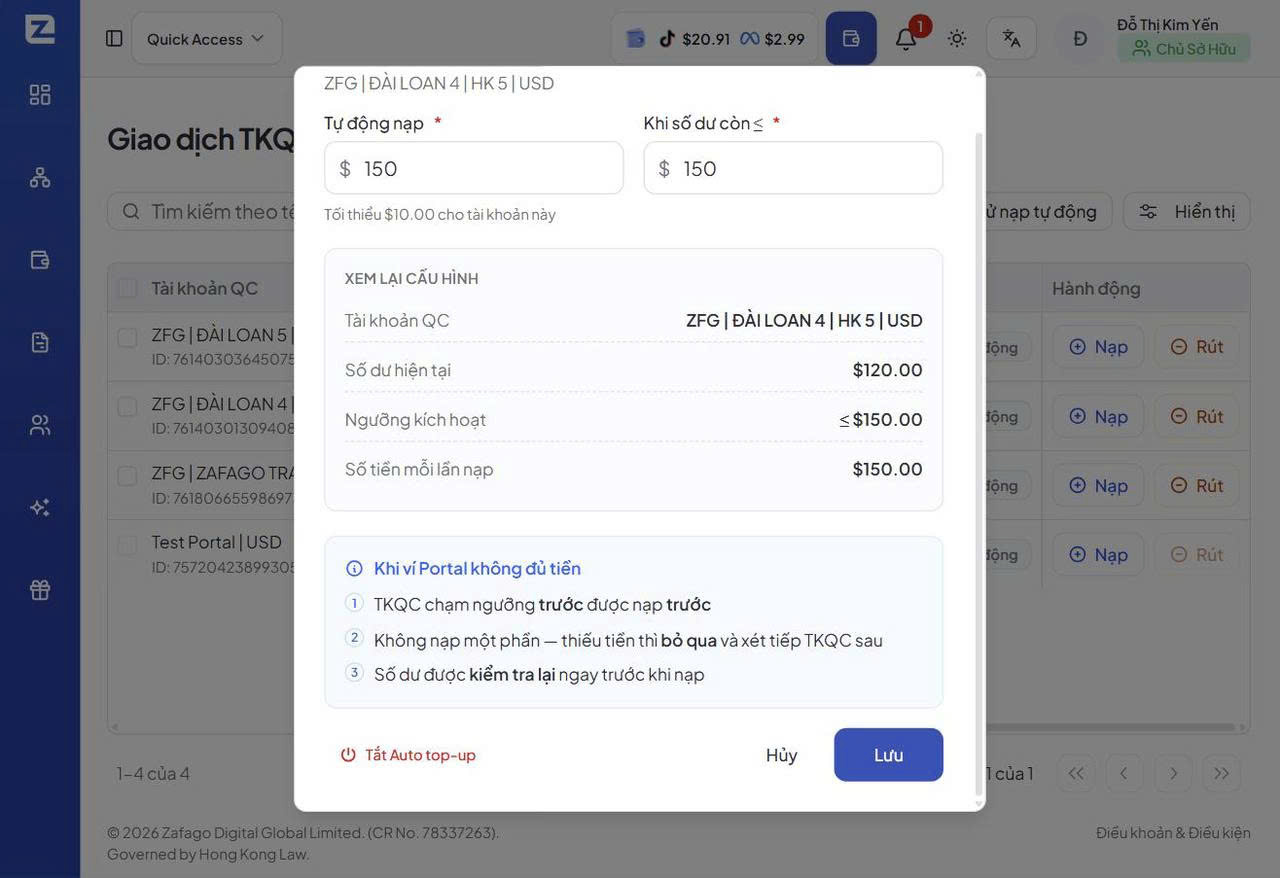
Hình 5. Nút “Tắt Auto top-up” ở cuối hộp thoại cấu hình
Cách 3 — Nút “Tắt Auto” trên thanh thao tác hàng loạt: Khi đã tích chọn nhiều tài khoản (xem Mục 4), nhấn nút “Tắt Auto” trên thanh thao tác hàng loạt để tắt nạp tự động cho toàn bộ các tài khoản đã chọn cùng lúc.
6. Lọc danh sách theo trạng thái
Người dùng có thể lọc nhanh danh sách theo trạng thái nạp tự động bằng bộ lọc “Nạp tự động”, với các lựa chọn: Tất cả, Đang bật auto, và Không bật auto. Bộ lọc giúp dễ dàng rà soát những tài khoản đã hoặc chưa được thiết lập.
7. Xem lịch sử nạp tự động
Nhấn nút “Lịch sử nạp tự động” để xem lại các lần hệ thống thực hiện nạp tự động. Hộp thoại lịch sử cho phép lọc theo Tài khoản QC, Trạng thái, Thời gian và có nút “Tải Excel” để xuất dữ liệu.
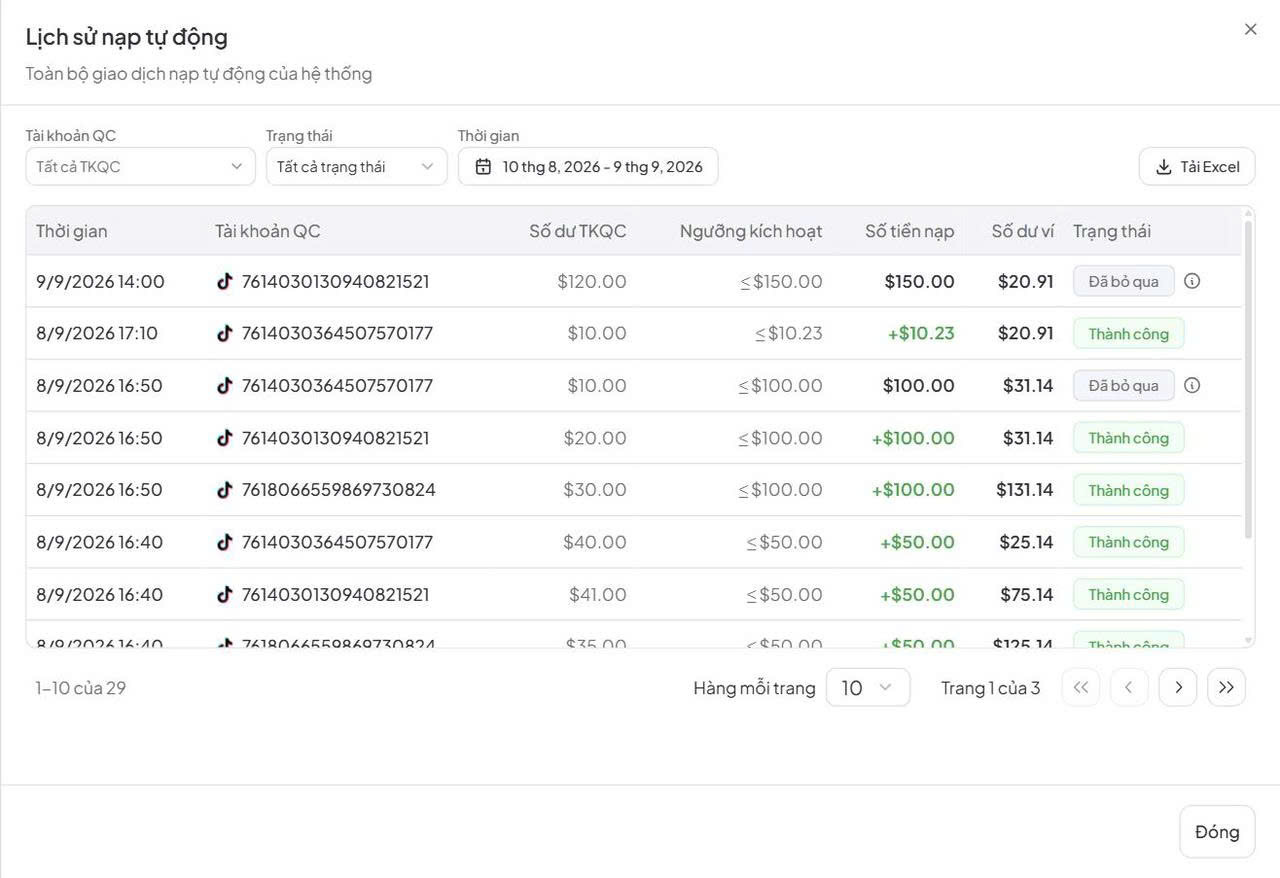
Hình 6. Hộp thoại Lịch sử nạp tự động
Bảng lịch sử gồm các cột: Thời gian, Tài khoản QC, Số dư TKQC, Ngưỡng kích hoạt, Số tiền nạp, Số dư ví và Trạng thái. Trạng thái có thể là “Thành công” (đã nạp), “Đã bỏ qua” (không thực hiện nạp, ví dụ ví không đủ tiền), hoặc “Thất bại” (Do lỗi API trả về).
8. Cấu hình Auto top-up phía Admin
Phía quản trị có tab “Auto top-up” trong mục Cài đặt, dành cho vai trò Super Admin được cấp quyền. Đây là nơi thiết lập các thông số cấp hệ thống, áp dụng chung cho toàn bộ người dùng.
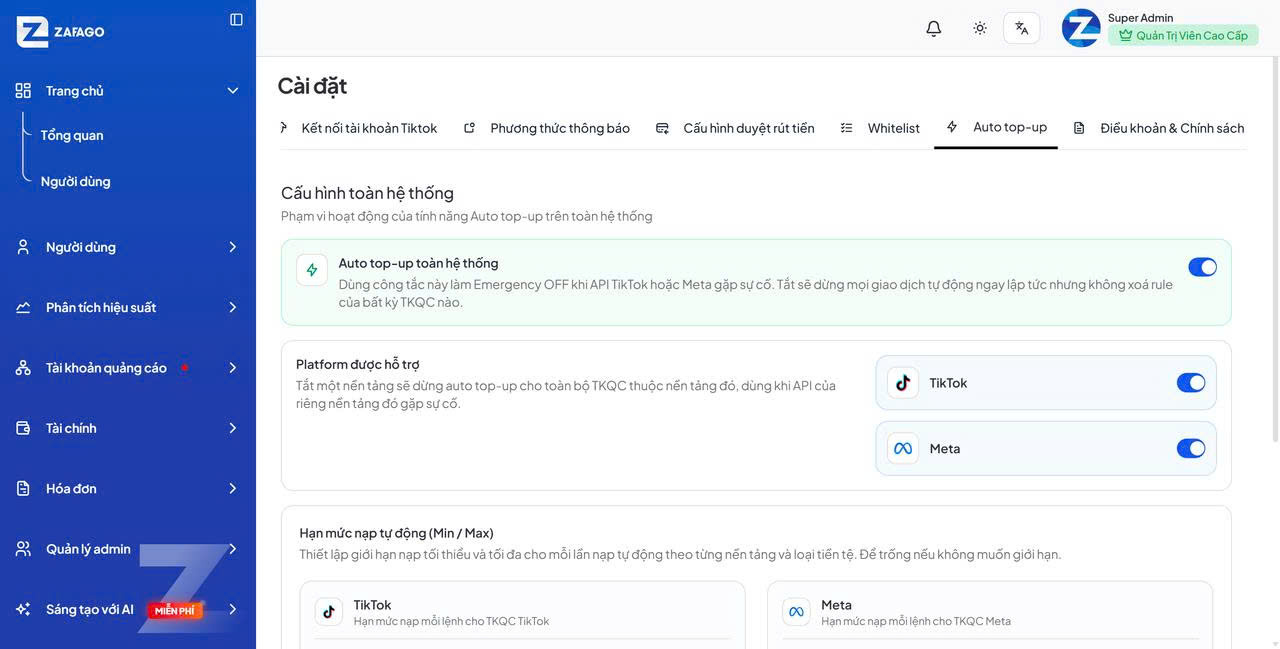
Hình 7. Màn hình cấu hình Auto top-up phía Admin (phần trên)
Các nhóm cấu hình chính
- Cấu hình toàn hệ thống: có công tắc Emergency OFF để tạm dừng khẩn cấp toàn bộ tính năng nạp tự động trên hệ thống.
- Platform được hỗ trợ: bật/tắt nạp tự động theo từng nền tảng (ví dụ: TikTok, Meta).
- Hạn mức nạp tự động (Min/Max): thiết lập giới hạn số tiền nạp tối thiểu và tối đa cho từng nền tảng/loại tiền tệ. Các trường này có thể để trống (hiển thị “Không giới hạn”) nếu không muốn giới hạn. Giới hạn này ràng buộc số tiền mà người dùng được phép cấu hình cho mỗi lần nạp: số tiền người dùng nhập ở phía user phải nằm trong khoảng Min–Max do admin quy định.
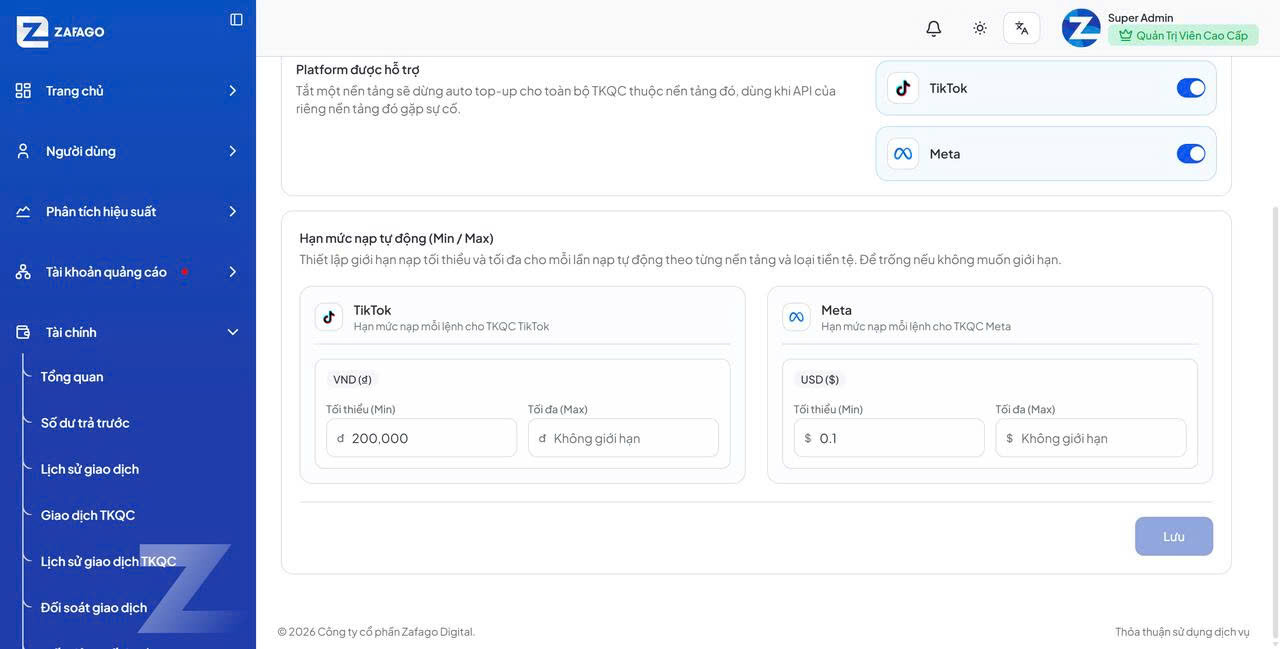
Hình 8. Màn hình cấu hình Auto top-up phía Admin (phần dưới — hạn mức Min/Max)
Sau khi điều chỉnh, quản trị viên nhấn Lưu để áp dụng cấu hình cấp hệ thống.
Lưu ý: Tab Auto top-up phía Admin chỉ hiển thị với vai trò Admin. Người dùng ở vai trò khác (ví dụ Chủ sở hữu) có thể không nhìn thấy hoặc không chỉnh sửa được các cấu hình cấp hệ thống này.