Close Menu
Website WikiWebsite Wiki
    • Zafago Ads Management Portal – Hướng dẫn sử dụng
      • I. Giới thiệu hệ thống ZAMP
        • 1. ZAMP là hệ thống gì?
        • 2. Chức năng chính của ZAMP
        • 3. Lợi ích khi sử dụng ZAMP
      • II. Giới thiệu tính năng
        • 1. Hướng dẫn Login/Logout/Sign Up
        • 2. Hướng dẫn nạp tiền vào Portal
        • 3. Hướng dẫn tạo Tài khoản Quảng cáo
        • 4. Hướng dẫn xem danh sách TKQC và danh sách yêu cầu
        • 5. Hướng dẫn xem Dashboard tổng quan
        • 6. Hướng dẫn xem lịch sử giao dịch
        • 7. Hướng dẫn nạp tiền và rút tiền vào Tài khoản quảng cáo
        • 8. Hướng dẫn xem lịch sử giao dịch TKQC
        • 9. Hướng dẫn mời nhân viên vào Portal
        • 10. Hướng dẫn tạo phân quyền và điều chỉnh
        • 11. Hướng dẫn điều chỉnh thông tin cá nhân
        • 12. Hướng dẫn thay đổi mật khẩu (Thông tin bảo mật)
        • 13. Hướng dẫn cách cập nhật thông tin hợp đồng
        • 14. Hướng dẫn cách cập nhật thông tin hóa đơn
        • 15. Hướng dẫn tạo yêu cầu hỗ trợ
        • 16. Hướng dẫn Lồng tiếng & dịch video AI
        • 17. Hướng dẫn tạo Video Avatar AI
        • 18. Hướng dẫn tạo video sản phẩm AI
    Facebook X (Twitter) Instagram
    • Zafago Ads Management Portal – Hướng dẫn sử dụng
      • I. Giới thiệu hệ thống ZAMP
        • 1. ZAMP là hệ thống gì?
        • 2. Chức năng chính của ZAMP
        • 3. Lợi ích khi sử dụng ZAMP
      • II. Giới thiệu tính năng
        • 1. Hướng dẫn Login/Logout/Sign Up
        • 2. Hướng dẫn nạp tiền vào Portal
        • 3. Hướng dẫn tạo Tài khoản Quảng cáo
        • 4. Hướng dẫn xem danh sách TKQC và danh sách yêu cầu
        • 5. Hướng dẫn xem Dashboard tổng quan
        • 6. Hướng dẫn xem lịch sử giao dịch
        • 7. Hướng dẫn nạp tiền và rút tiền vào Tài khoản quảng cáo
        • 8. Hướng dẫn xem lịch sử giao dịch TKQC
        • 9. Hướng dẫn mời nhân viên vào Portal
        • 10. Hướng dẫn tạo phân quyền và điều chỉnh
        • 11. Hướng dẫn điều chỉnh thông tin cá nhân
        • 12. Hướng dẫn thay đổi mật khẩu (Thông tin bảo mật)
        • 13. Hướng dẫn cách cập nhật thông tin hợp đồng
        • 14. Hướng dẫn cách cập nhật thông tin hóa đơn
        • 15. Hướng dẫn tạo yêu cầu hỗ trợ
        • 16. Hướng dẫn Lồng tiếng & dịch video AI
        • 17. Hướng dẫn tạo Video Avatar AI
        • 18. Hướng dẫn tạo video sản phẩm AI
    Facebook X (Twitter) Instagram Pinterest Vimeo
    Website WikiWebsite Wiki
    • Trang chủ
    • Về chúng tôi
      • Hồ sơ năng lực
      • Liên hệ
    Đăng ký
    Website WikiWebsite Wiki
    Home»Uncategorized»Hướng dẫn tính năng: Tạo Video Avatar
    Uncategorized

    Hướng dẫn tính năng: Tạo Video Avatar

    adminBy admin2026-05-15Không có bình luận4 Mins Read
    Chia sẻ Facebook Twitter Pinterest LinkedIn Tumblr Reddit Telegram Email
    Chia sẻ
    Facebook Twitter LinkedIn Pinterest Email

    Giới thiệu tính năng

    Tạo video avatar là tính năng AI của hệ thống ZAMP giúp bạn tạo video giới thiệu sản phẩm hoặc nội dung truyền thông bằng nhân vật đại diện (avatar). Hệ thống sẽ sử dụng avatar kết hợp với kịch bản và giọng nói để tạo ra video hoàn chỉnh, giúp truyền tải thông điệp một cách sinh động và chuyên nghiệp mà không cần quay dựng thủ công.
    Tính năng này phù hợp cho:
    • Video giới thiệu sản phẩm/dịch vụ
    • Video quảng cáo, marketing
    • Video đào tạo, hướng dẫn
    • Nội dung truyền thông nhanh, tiết kiệm chi phí

    Hướng dẫn sử dụng

    Bước 1: Truy cập tính năng

    Từ menu bên trái, chọn: Sáng tạo với AI → Tạo video avatar
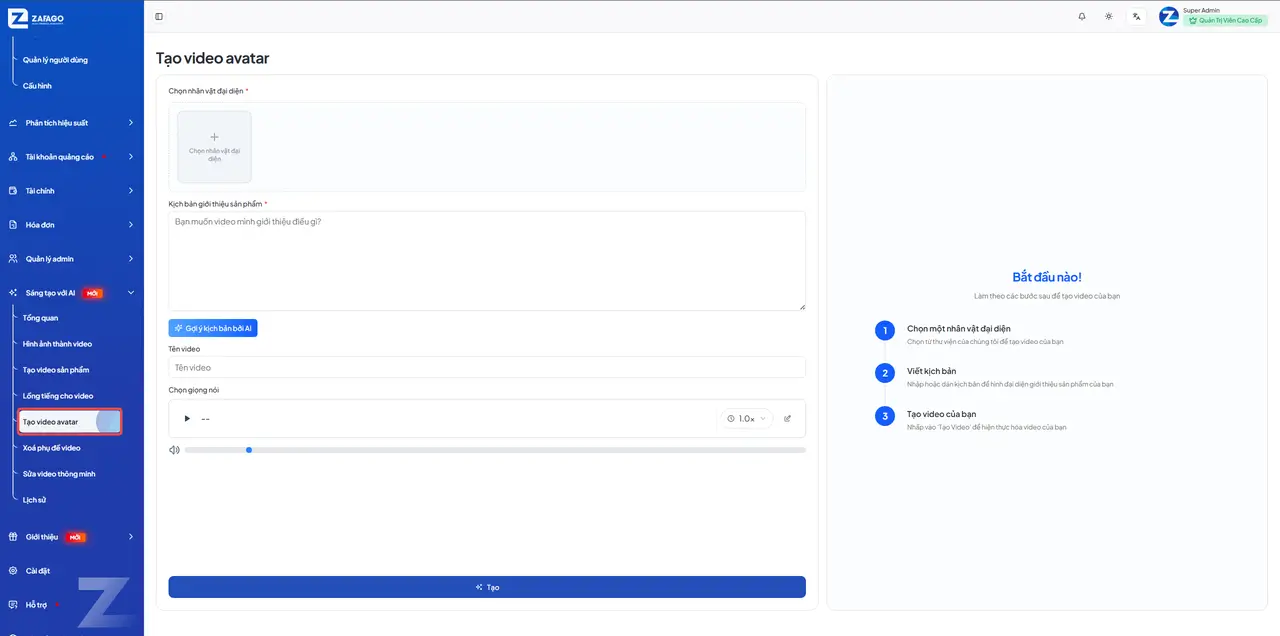
    Tạo Video Avatar

    Bước 2: Chọn nhân vật đại diện

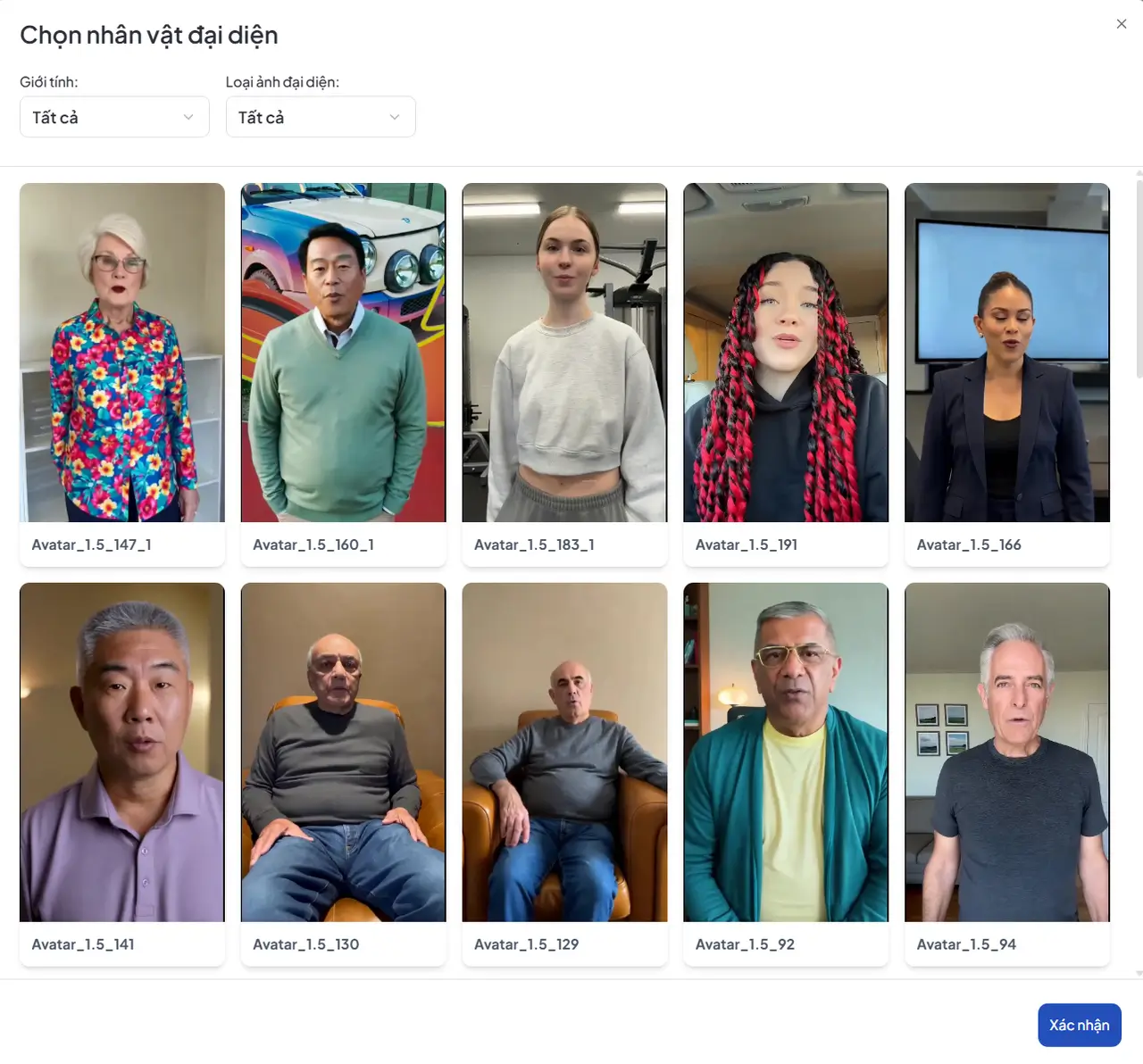
    Tại mục Chọn nhân vật đại diện, nhấn vào ô chọn để lựa chọn avatar có sẵn trong hệ thống. Hệ thống sẽ hiển thị popup danh sách avatar để bạn lựa chọn.
    Tại màn hình này, bạn có thể:
    • Lọc avatar theo nhu cầu
      • Chọn Giới tính (Nam, Nữ, Tất cả)
      • Chọn Loại ảnh đại diện (Người thật, Tạo bởi AI, Tất cả)
    • Xem danh sách avatar
      • Mỗi avatar được hiển thị dưới dạng video mẫu (preview)
      • Giúp bạn hình dung phong cách, ngoại hình và cách thể hiện của nhân vật
    • Chọn avatar phù hợp
      • Nhấn vào avatar bạn muốn sử dụng
      • Nên chọn nhân vật phù hợp với nội dung video (ví dụ: chuyên nghiệp, trẻ trung, thân thiện,…)
    • Xác nhận lựa chọn
      • Sau khi chọn xong, nhấn Xác nhận để áp dụng avatar vào video
    Tạo Video Avatar

    Bước 3: Nhập kịch bản video

    Tại ô Kịch bản giới thiệu sản phẩm, nhập nội dung mà bạn muốn avatar nói trong video.
    Bạn có thể:
    • Tự viết kịch bản
    • Hoặc nhấn Gợi ý kịch bản bởi AI để hệ thống hỗ trợ tạo nội dung
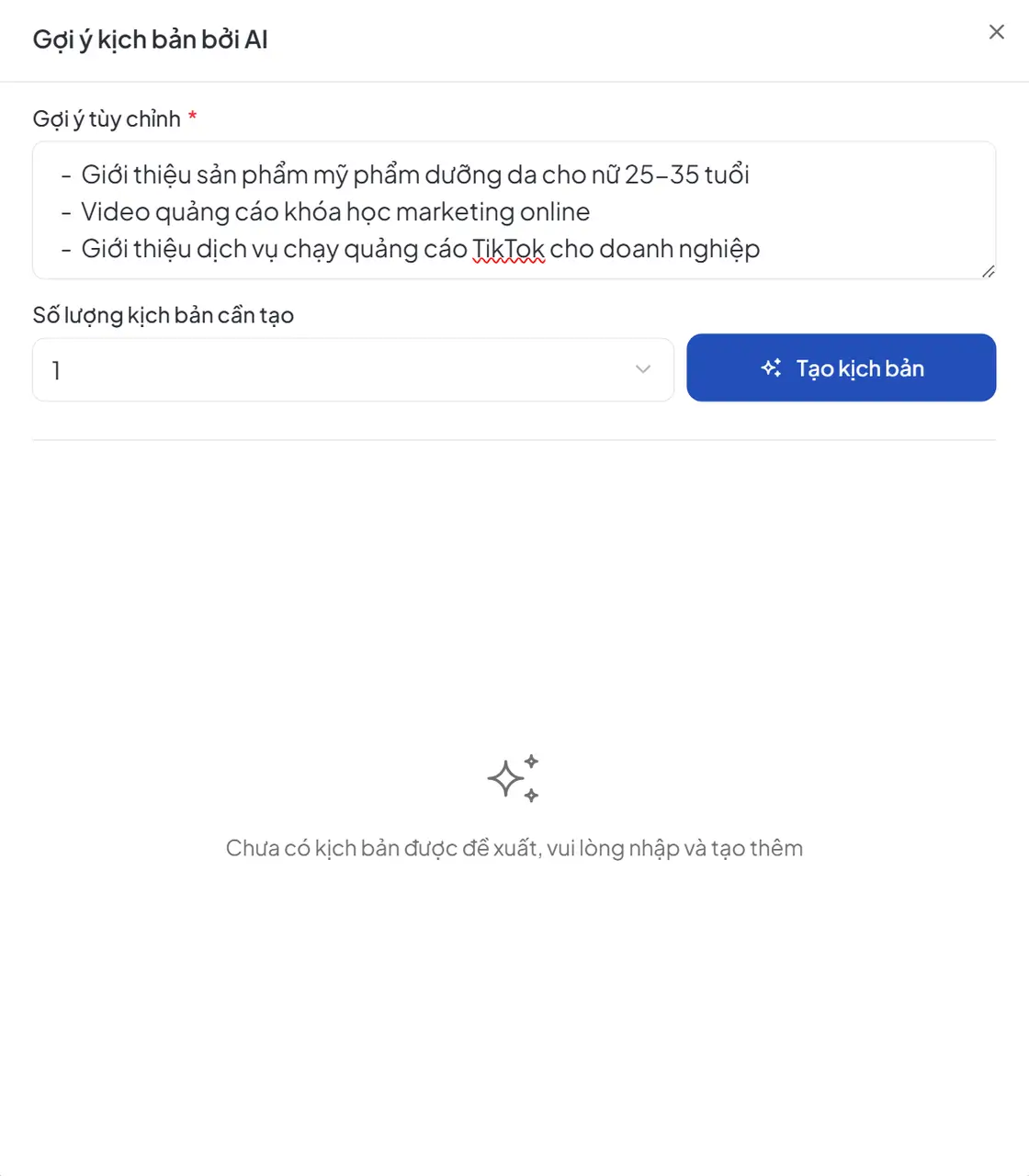
    Tại màn hình Gợi ý kịch bản bởi AI, bạn có thể sử dụng AI để tạo nhanh nội dung kịch bản cho video.

    Cách sử dụng:

    Bước 1: Nhập ý tưởng kịch bản Tại ô Gợi ý tùy chỉnh, nhập mô tả nội dung bạn muốn video thể hiện.
    • Ví dụ:
      • Giới thiệu sản phẩm mỹ phẩm dưỡng da cho nữ 25-35 tuổi
      • Video quảng cáo khóa học marketing online
      • Giới thiệu dịch vụ chạy quảng cáo TikTok cho doanh nghiệp
    Tạo Video Avatar
    Bước 2: Chọn số lượng kịch bản Tại mục Số lượng kịch bản cần tạo, chọn số lượng kịch bản AI sẽ sinh ra (ví dụ: 2, 3, 4…). Tối đa là 8 kịch bản.
    Bước 3: Tạo kịch bản Nhấn nút Tạo kịch bản, hệ thống sẽ tự động sinh các kịch bản dựa trên nội dung bạn đã nhập.

    Sau khi tạo:

    • Các kịch bản sẽ hiển thị bên dưới để bạn xem và lựa chọn
    • Chọn một kịch bản phù hợp để sử dụng

    Bước 4: Nhập tên video

    Tại mục Tên video, nhập tên để quản lý và phân biệt các video đã tạo.

    Bước 5: Chọn giọng nói

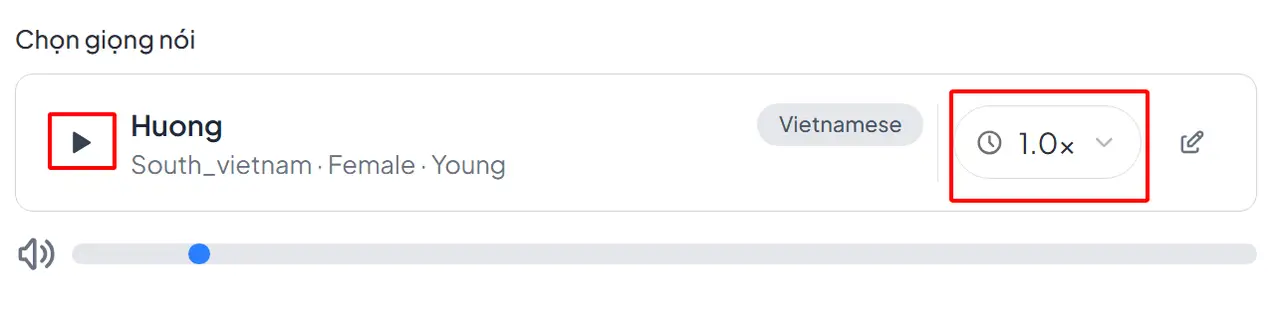
    Tại mục Chọn giọng nói, chọn voice phù hợp với nội dung:
    • Hệ thống cho phép lọc theo quốc gia
    • Nhấn chọn vào giọng phù hợp và bấm “Xác nhận”
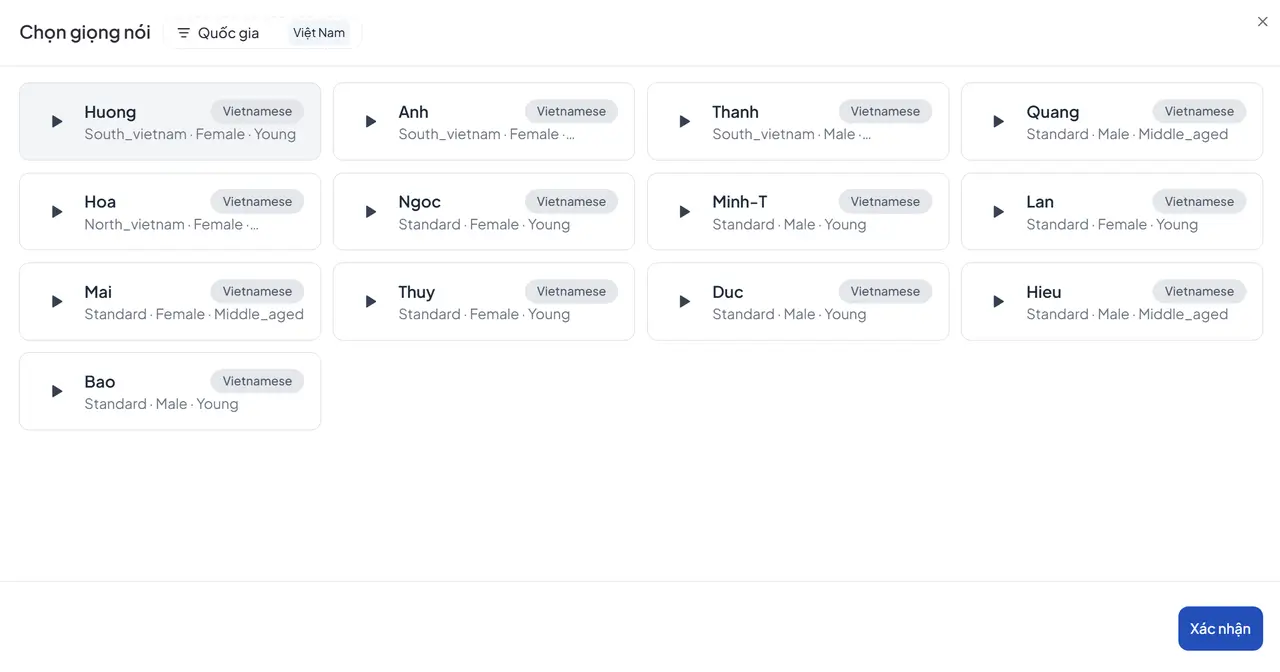
    Tạo Video Avatar
    Bạn có thể:
    • Nhấn nút play để nghe thử giọng nói
    • Điều chỉnh tốc độ đọc (ví dụ: 1.0x)
    Tạo Video Avatar

    Bước 6: Tạo video

    Sau khi hoàn tất các thông tin, nhấn nút Tạo
    Quá trình này có thể mất chút thời gian. Bạn có thể rời khỏi hoặc đóng trang này. Sau khi hoàn thành, video của bạn sẽ nằm trong phần Lịch sử.
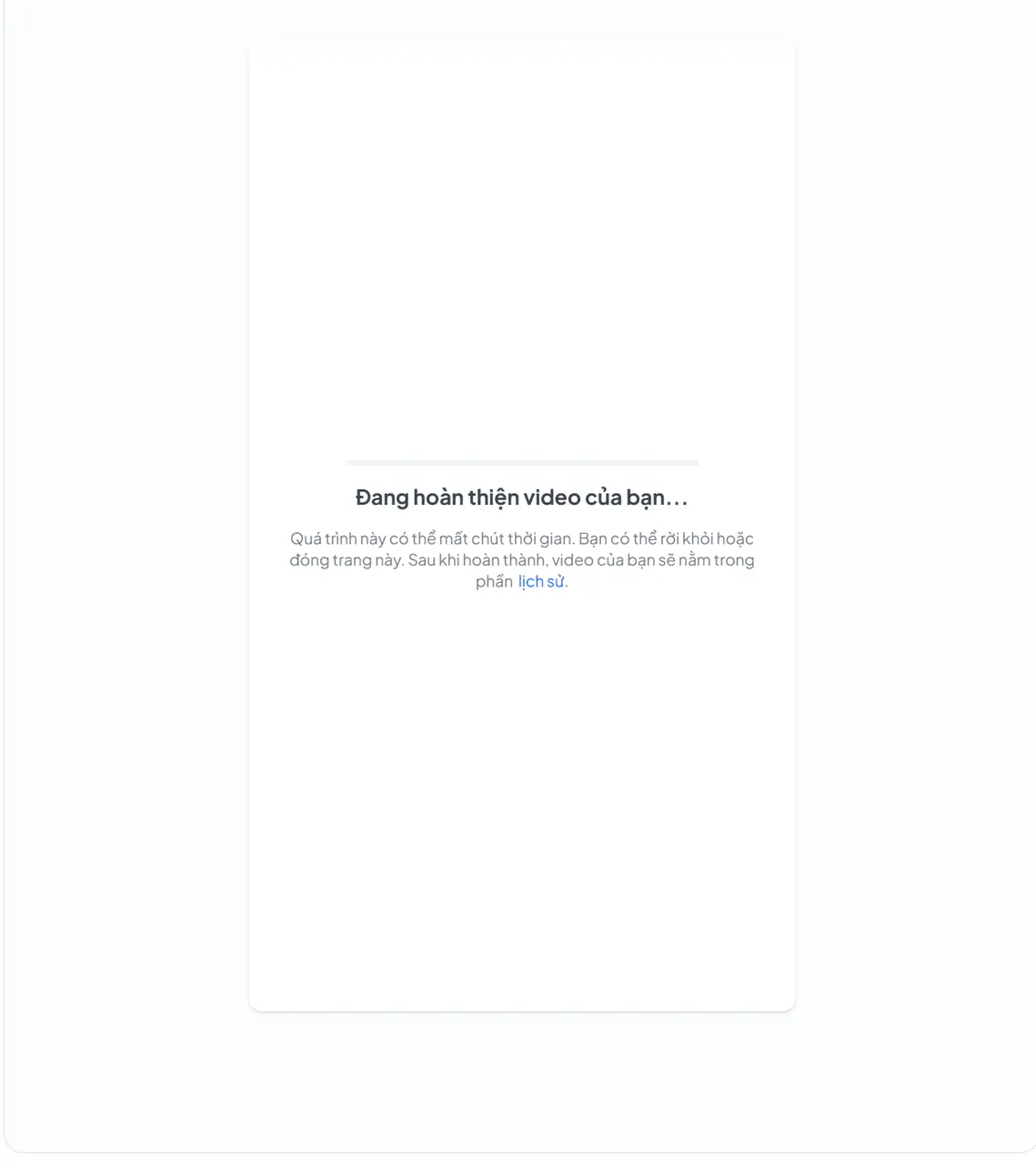
    Tạo Video Avatar

    Bước 7: Theo dõi và xem video

    Sau khi tạo, bạn có thể theo dõi trạng thái và xem lại video tại màn hình Lịch sử.
    Nếu video chưa đạt mong muốn, bạn có thể:
    • Tạo video mới (tạo lại nội dung mới cho video)
    • Tạo phiên bản khác (sử dụng cùng nội dùng bạn đã chọn trước đó). Lưu ý: Bạn chỉ có thể tạo phiên bản khác khi video hiện tại đã xử lý hoàn tất.
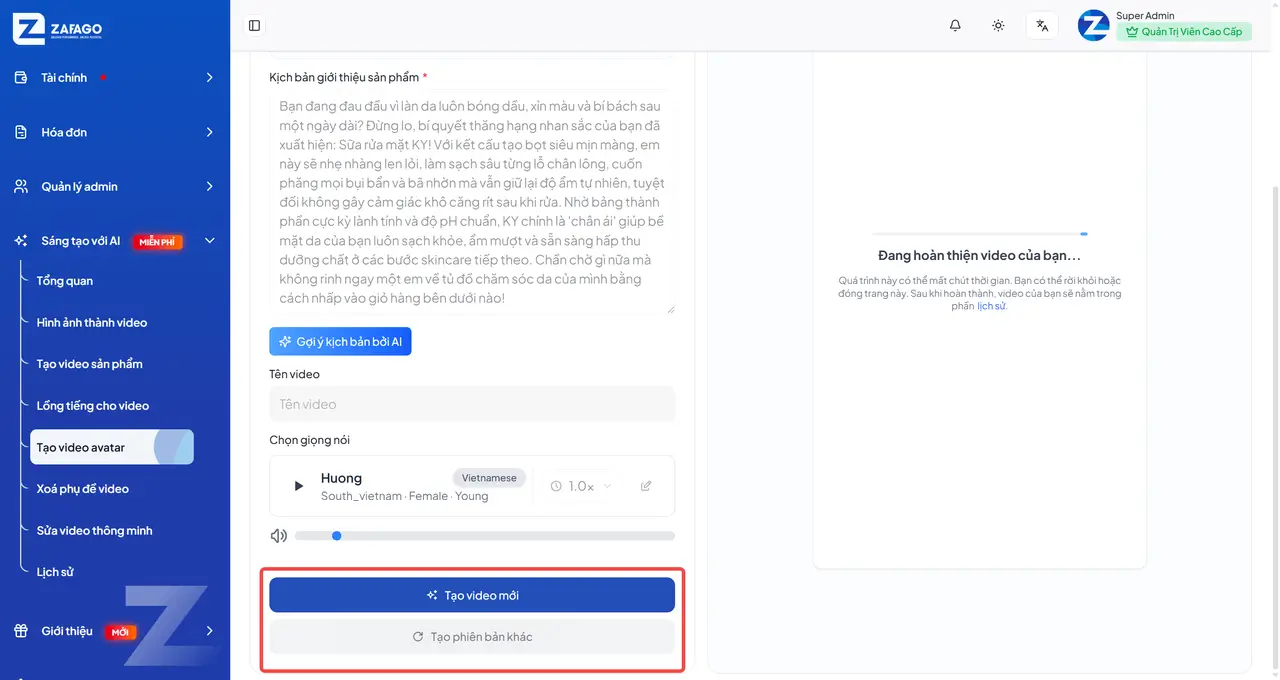
    Tạo Video Avatar
    Chia sẻ Facebook Twitter Pinterest LinkedIn Tumblr Email
    Bài trướcHướng dẫn tạo Video Avatar AI
    Bài kế Hướng dẫn tính năng: Hình Ảnh Thành Video

    Bài viết khác

    Uncategorized

    Xem Lịch sử

    2026-05-15
    Uncategorized

    Hướng dẫn tính năng: Sửa Video Thông Minh

    2026-05-15
    Uncategorized

    Hướng dẫn tính năng: Tạo video sản phẩm

    2026-05-15
    Tin Mới Nhất

    Xem Lịch sử

    2026-05-15

    Hướng dẫn tính năng: Sửa Video Thông Minh

    2026-05-15

    Hướng dẫn tính năng: Tạo video sản phẩm

    2026-05-15
    Mạng Xã Hội
    • Facebook
    • YouTube
    • TikTok
    • WhatsApp
    • Twitter
    • Instagram

    Đăng ký nhận thông tin

    Đăng ký để nhận được thông tin mới nhất về Zafago

    Demo
    Nổi Bật

    Xem Lịch sử

    2026-05-15

    Hướng dẫn tính năng: Sửa Video Thông Minh

    2026-05-15

    Hướng dẫn tính năng: Tạo video sản phẩm

    2026-05-15
    Nên Đọc

    Hướng dẫn tính năng: Xóa phụ đề

    2026-05-15

    Hướng dẫn tính năng: Lồng Tiếng Cho Video

    2026-05-15

    Hướng dẫn tính năng: Hình Ảnh Thành Video

    2026-05-15

    Đăng ký nhận thông tin

    Đăng ký để nhận được thông tin mới nhất về Zafago

    Facebook X (Twitter) Instagram Pinterest
    • Home
    • ZAFAGO MARKETING
    • ZAFAGO ECOMMERCE
    © 2026 ZAFAGO - Bảo lưu mọi quyền

    Nhập nội dung phía trên và nhấn Enter để tìm kiếm. Nhấn Esc để hủy.