

Giới thiệu tính năng
Hình ảnh thành video là tính năng AI của hệ thống ZAMP giúp người dùng biến một ảnh tĩnh thành video ngắn có chuyển động tự nhiên. Người dùng chỉ cần tải ảnh lên, nhập mô tả hiệu ứng chuyển động mong muốn, tùy chọn thay đổi background, sau đó hệ thống sẽ tự động tạo video dựa trên nội dung đã cung cấp.
Tính năng này phù hợp cho nhiều nhu cầu như:
-
Tạo video quảng bá sản phẩm từ ảnh có sẵn
-
Làm nội dung truyền thông nhanh mà không cần dựng video thủ công
-
Tăng tính sinh động cho ảnh banner, ảnh sản phẩm, ảnh nhân vật
-
Hỗ trợ sáng tạo video ngắn bằng AI với thao tác đơn giản
Hướng dẫn sử dụng tính năng AI chuyển hình ảnh thành video
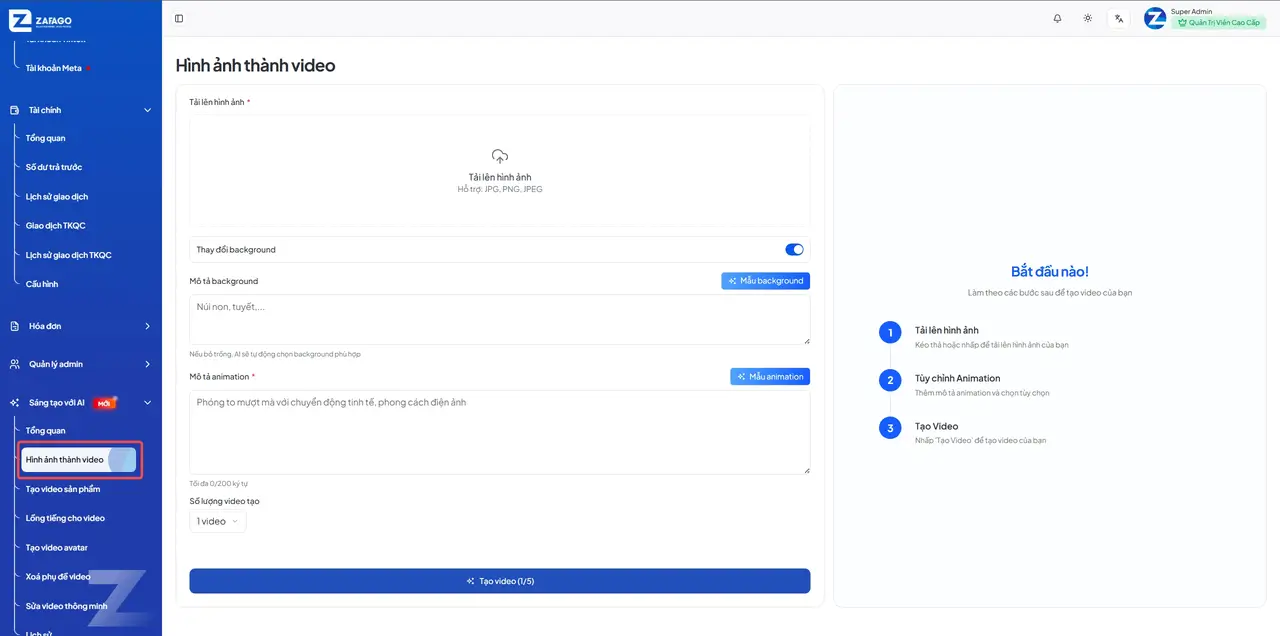
Bước 1: Truy cập tính năng
Từ menu bên trái, chọn: Sáng tạo với AI → Hình ảnh thành video
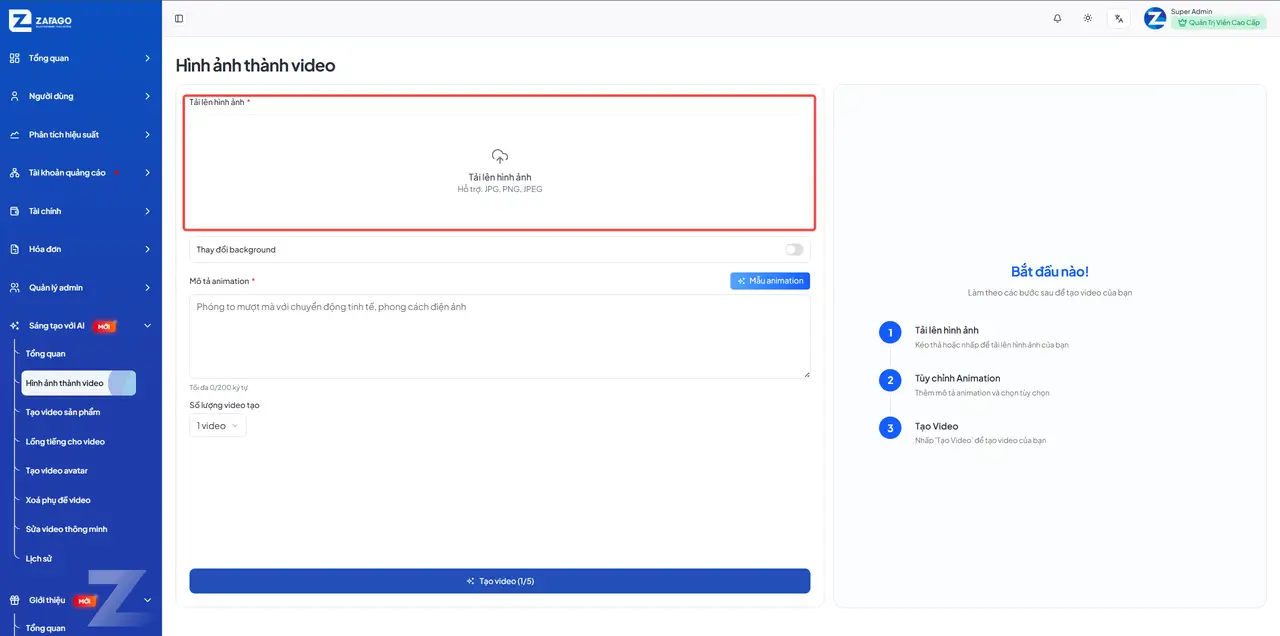
Bước 2: Tải hình ảnh lên
Tại khu vực Tải lên hình ảnh, kéo thả ảnh vào ô upload hoặc nhấp để chọn ảnh từ máy tính.
Định dạng hỗ trợ: JPG, PNG, JPEG
Lưu ý:
-
Nên dùng ảnh rõ nét, đúng chủ thể cần tạo video
-
Ảnh có bố cục đơn giản sẽ giúp AI xử lý tốt hơn
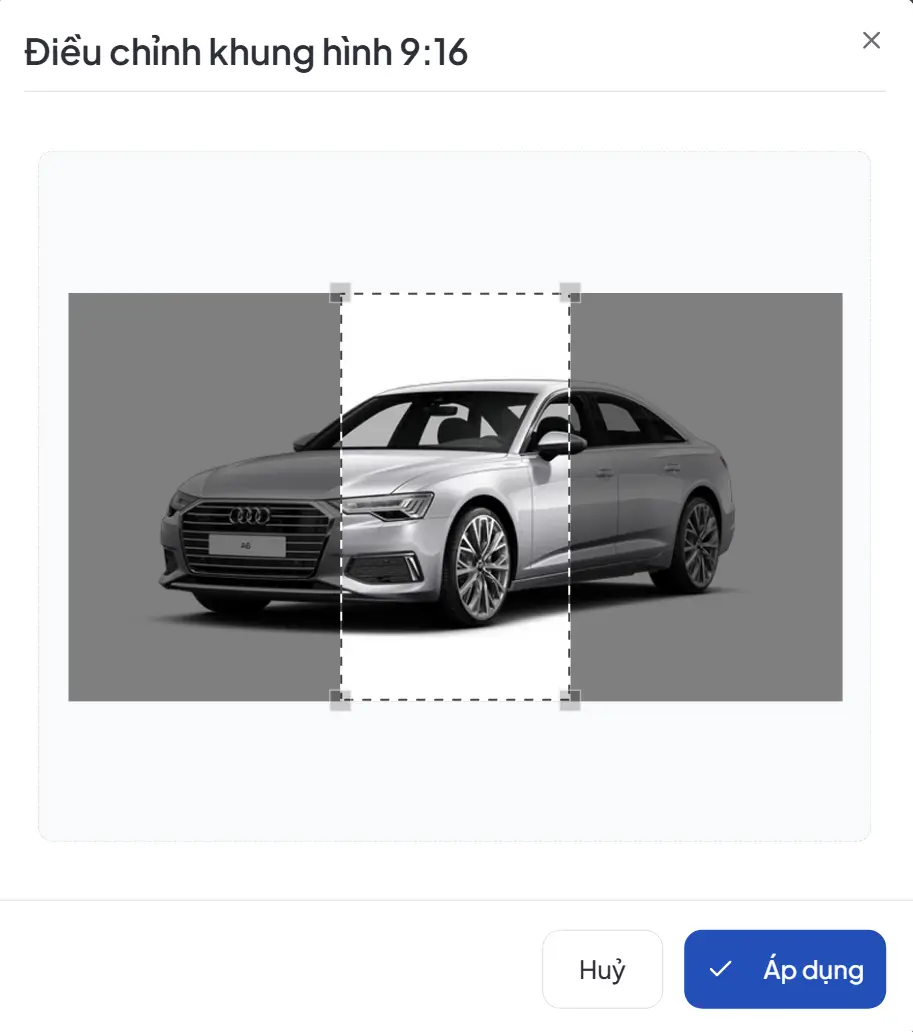
Điều chỉnh tỉ lệ khung hình 9:16 và bấm “Áp dụng”
Bước 3: Chọn có thay đổi background hay không
Tại mục Thay đổi background, bật hoặc tắt tùy theo nhu cầu:
-
Bật: khi muốn AI thay nền ảnh theo mô tả hoặc theo mẫu hệ thống gợi ý
-
Tắt: khi muốn giữ nguyên background gốc của ảnh
Bước 4: Nhập mô tả background
Nếu bật thay đổi background, nhập nội dung mong muốn tại ô Mô tả background
Ví dụ:
-
Núi non, tuyết
-
Văn phòng hiện đại
-
Thành phố về đêm
-
Bãi biển hoàng hôn
Bạn cũng có thể nhấn Mẫu background để tham khảo hoặc dùng nhanh gợi ý có sẵn.
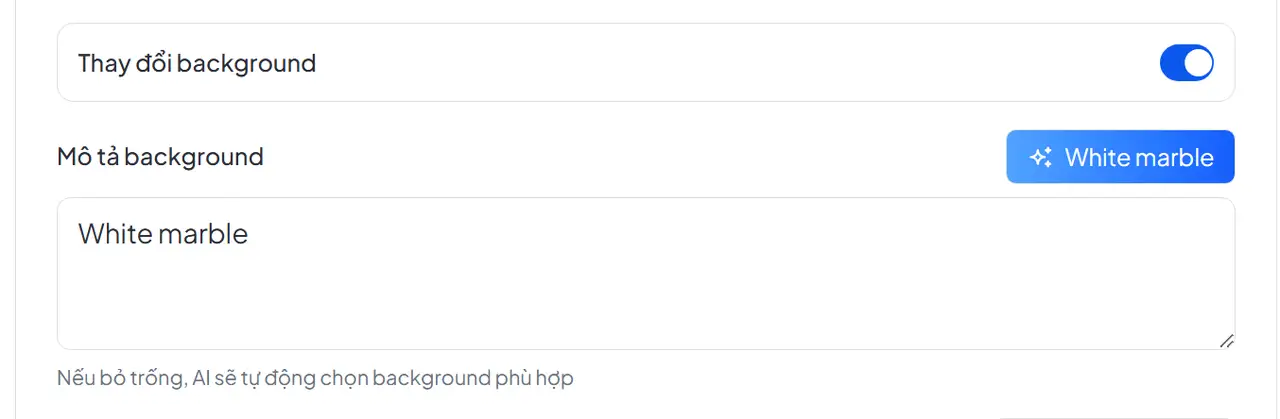
Lưu ý:
-
Nếu để trống, AI sẽ tự động chọn background phù hợp
Bước 5: Nhập mô tả animation
Tại ô Mô tả animation, nhập mô tả chuyển động mong muốn cho video.
Ví dụ:
-
Phóng to mượt mà với chuyển động tinh tế, phong cách điện ảnh
-
Nhân vật quay nhẹ đầu, tóc bay tự nhiên
-
Camera lia chậm từ trái sang phải
-
Hiệu ứng chuyển động mềm mại, sang trọng
Đây là phần rất quan trọng vì sẽ quyết định cách video được tạo ra.
Bạn có thể nhấn Mẫu animation để chọn nhanh nội dung gợi ý.
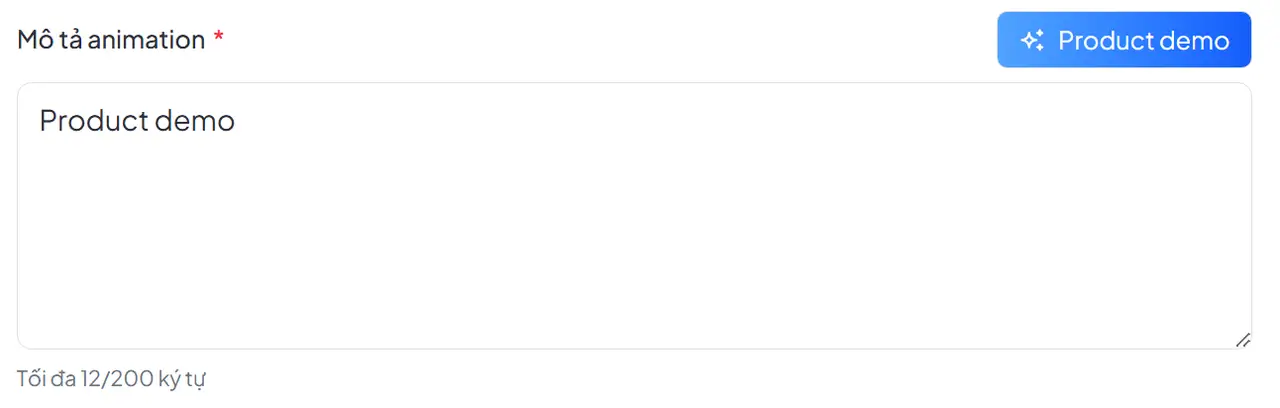
Lưu ý:
-
Nội dung nên rõ ràng, ngắn gọn, dễ hiểu
-
Nên mô tả chuyển động của chủ thể hoặc camera để kết quả sát mong muốn hơn
-
Có giới hạn số ký tự theo hệ thống (tối đa 200 ký tự)
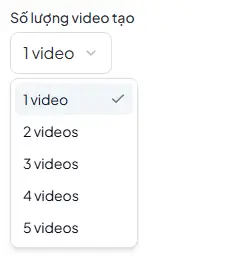
Bước 6: Chọn số lượng video cần tạo
Tại mục Số lượng video tạo, chọn số video muốn hệ thống tạo.
Lưu ý: Hệ thống hỗ trợ tối đa 5 video
Bước 7: Tạo video
Sau khi nhập đầy đủ thông tin, nhấn nút Tạo video
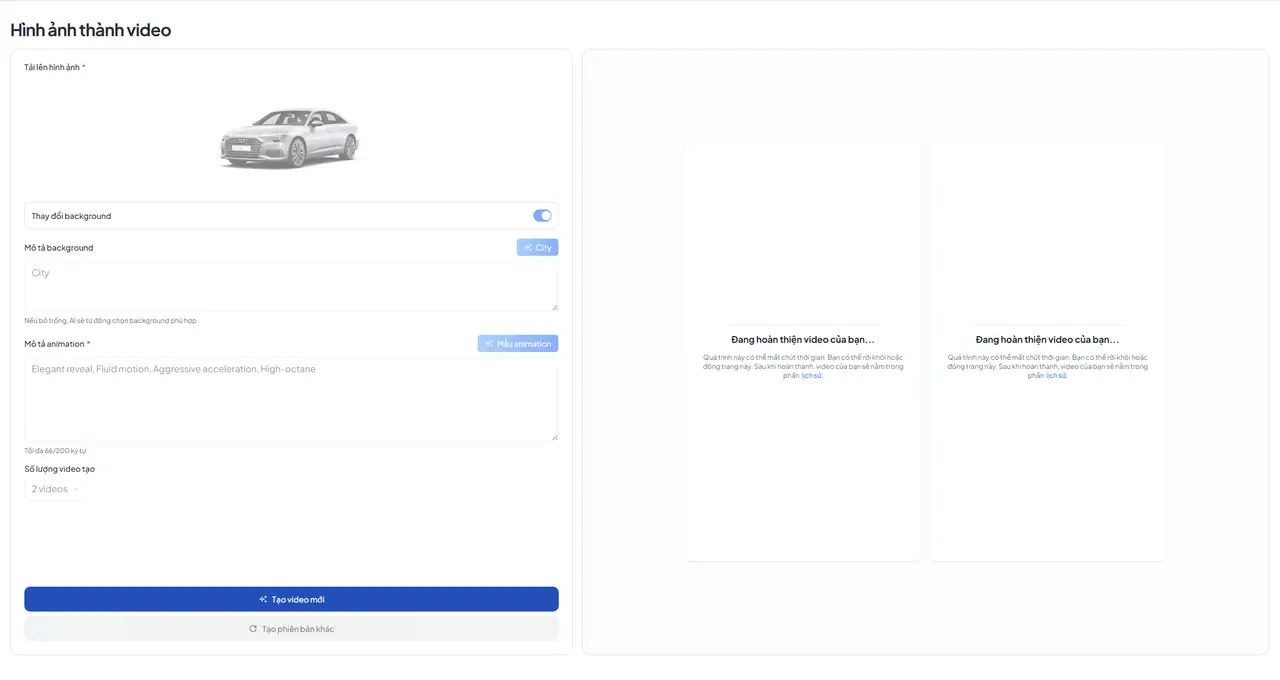
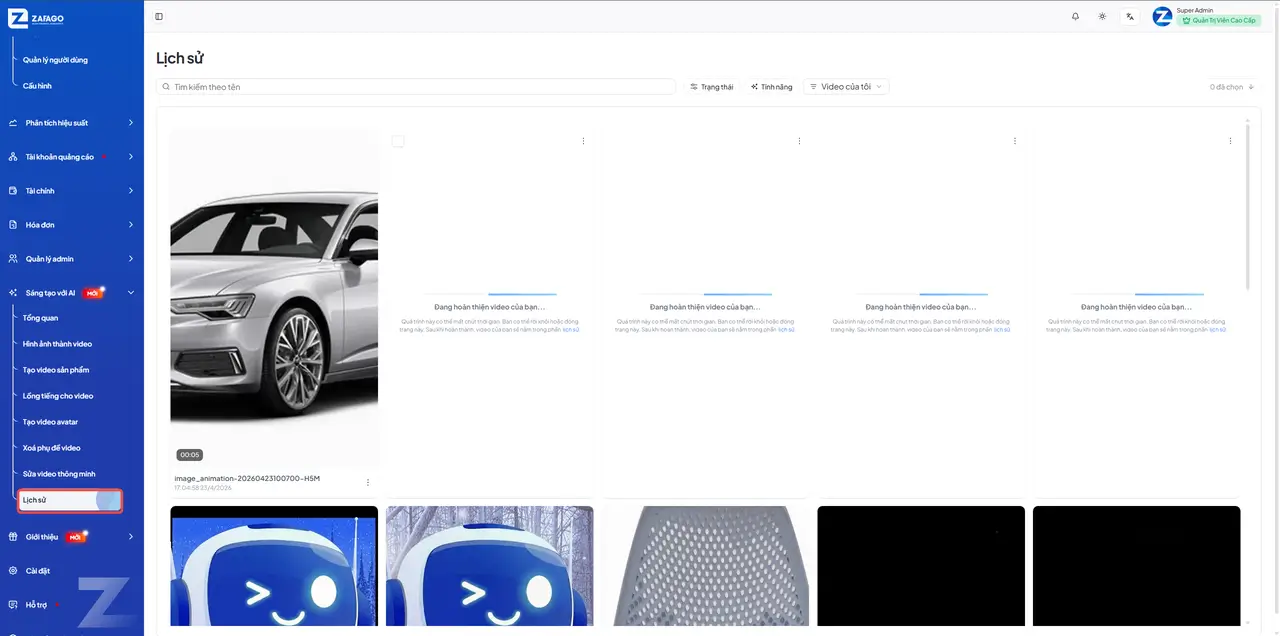
Theo dõi tiến trình tạo video tại đây hoặc kiểm tra trong Lịch sử. Hệ thống sẽ gửi thông báo ngay khi video được xử lý hoàn tất.
Nếu video chưa đạt mong muốn, bạn có thể:
-
Tạo video mới
-
Tạo phiên bản khác (Sử dụng nội dung bạn đã điền trước đó).
Bước 8: Theo dõi video tại màn hình Lịch sử
Sau khi nhấn Tạo video, bạn có thể theo dõi trạng thái và xem lại các video đã tạo tại màn hình Lịch sử.