
Giới thiệu tính năng
Tạo video avatar là tính năng AI của hệ thống ZAMP giúp bạn tạo video giới thiệu sản phẩm hoặc nội dung truyền thông bằng nhân vật đại diện (avatar). Hệ thống sẽ sử dụng avatar kết hợp với kịch bản và giọng nói để tạo ra video hoàn chỉnh, giúp truyền tải thông điệp một cách sinh động và chuyên nghiệp mà không cần quay dựng thủ công.
Tính năng này phù hợp cho:
-
Video giới thiệu sản phẩm/dịch vụ
-
Video quảng cáo, marketing
-
Video đào tạo, hướng dẫn
-
Nội dung truyền thông nhanh, tiết kiệm chi phí
Hướng dẫn sử dụng
Bước 1: Truy cập tính năng
Từ menu bên trái, chọn: Sáng tạo với AI → Tạo video avatar
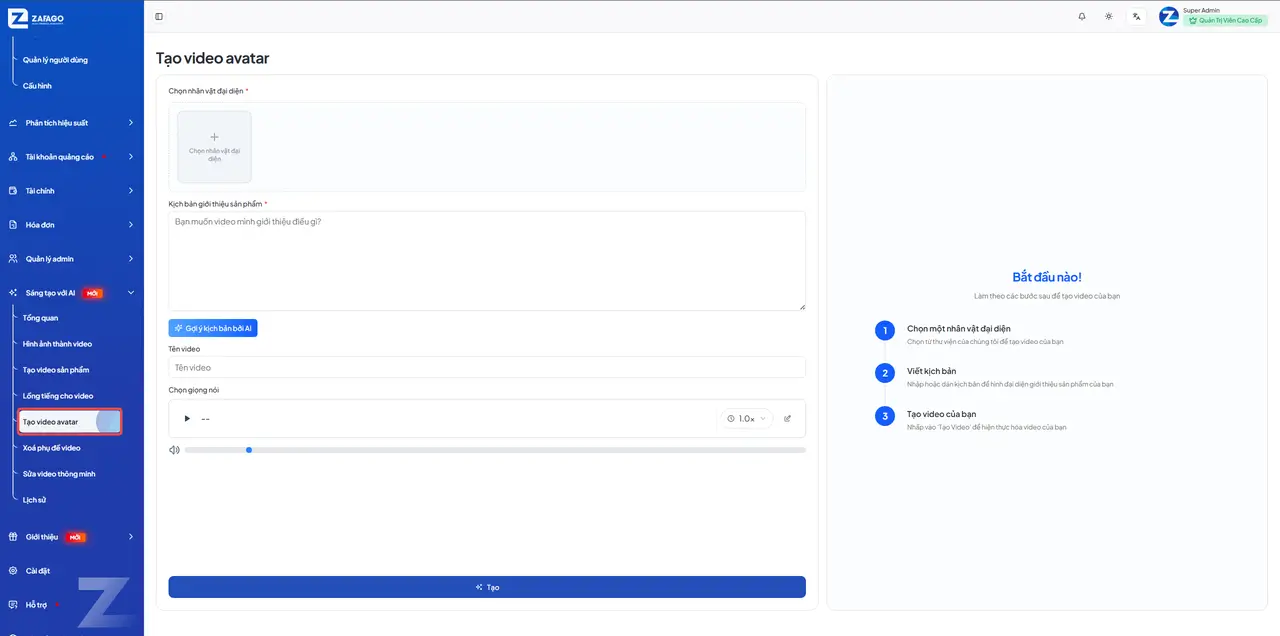
Bước 2: Chọn nhân vật đại diện
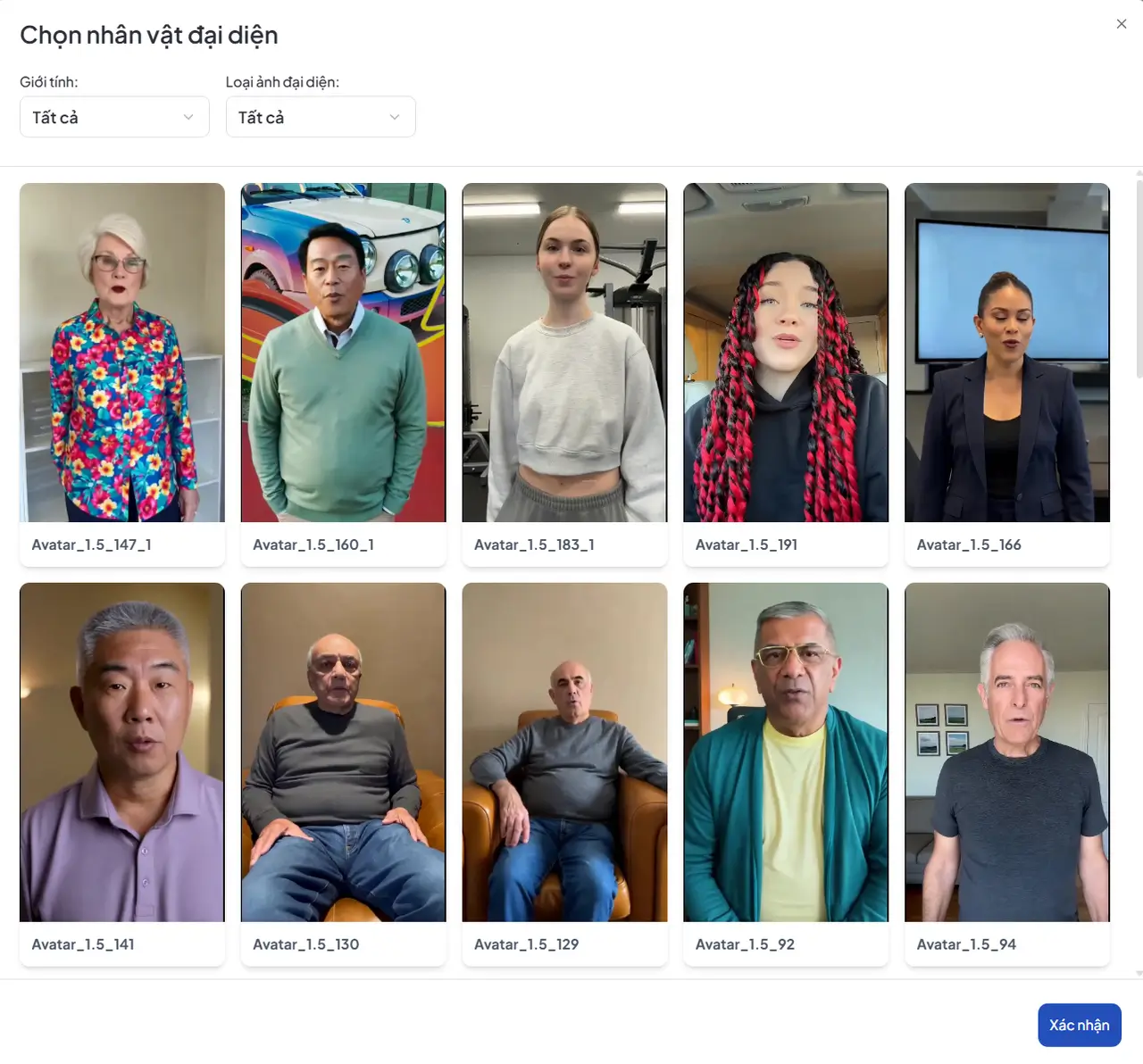
Tại mục Chọn nhân vật đại diện, nhấn vào ô chọn để lựa chọn avatar có sẵn trong hệ thống. Hệ thống sẽ hiển thị popup danh sách avatar để bạn lựa chọn.
Tại màn hình này, bạn có thể:
-
Lọc avatar theo nhu cầu
-
Chọn Giới tính (Nam, Nữ, Tất cả)
-
Chọn Loại ảnh đại diện (Người thật, Tạo bởi AI, Tất cả)
-
-
Xem danh sách avatar
-
Mỗi avatar được hiển thị dưới dạng video mẫu (preview)
-
Giúp bạn hình dung phong cách, ngoại hình và cách thể hiện của nhân vật
-
-
Chọn avatar phù hợp
-
Nhấn vào avatar bạn muốn sử dụng
-
Nên chọn nhân vật phù hợp với nội dung video (ví dụ: chuyên nghiệp, trẻ trung, thân thiện,…)
-
-
Xác nhận lựa chọn
-
Sau khi chọn xong, nhấn Xác nhận để áp dụng avatar vào video
-
Bước 3: Nhập kịch bản video
Tại ô Kịch bản giới thiệu sản phẩm, nhập nội dung mà bạn muốn avatar nói trong video.
Bạn có thể:
-
Tự viết kịch bản
-
Hoặc nhấn Gợi ý kịch bản bởi AI để hệ thống hỗ trợ tạo nội dung
Tại màn hình Gợi ý kịch bản bởi AI, bạn có thể sử dụng AI để tạo nhanh nội dung kịch bản cho video.
Cách sử dụng:
Bước 1: Nhập ý tưởng kịch bản Tại ô Gợi ý tùy chỉnh, nhập mô tả nội dung bạn muốn video thể hiện.
-
Ví dụ:
-
Giới thiệu sản phẩm mỹ phẩm dưỡng da cho nữ 25-35 tuổi
-
Video quảng cáo khóa học marketing online
-
Giới thiệu dịch vụ chạy quảng cáo TikTok cho doanh nghiệp
-
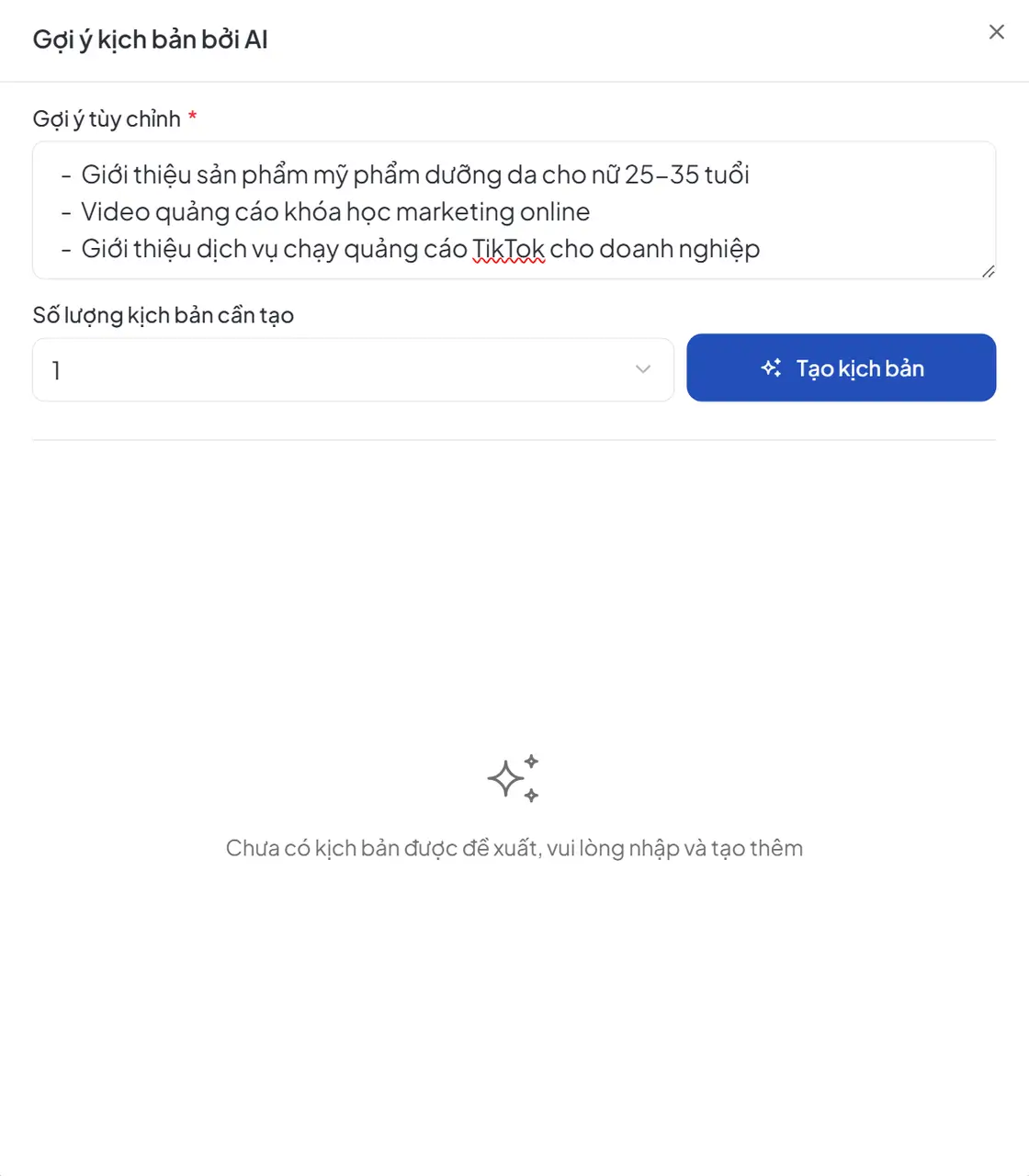
Bước 2: Chọn số lượng kịch bản Tại mục Số lượng kịch bản cần tạo, chọn số lượng kịch bản AI sẽ sinh ra (ví dụ: 2, 3, 4…). Tối đa là 8 kịch bản.
Bước 3: Tạo kịch bản Nhấn nút Tạo kịch bản, hệ thống sẽ tự động sinh các kịch bản dựa trên nội dung bạn đã nhập.
Sau khi tạo:
-
Các kịch bản sẽ hiển thị bên dưới để bạn xem và lựa chọn
-
Chọn một kịch bản phù hợp để sử dụng
Bước 4: Nhập tên video
Tại mục Tên video, nhập tên để quản lý và phân biệt các video đã tạo.
Bước 5: Chọn giọng nói
Tại mục Chọn giọng nói, chọn voice phù hợp với nội dung:
-
Hệ thống cho phép lọc theo quốc gia
-
Nhấn chọn vào giọng phù hợp và bấm “Xác nhận”
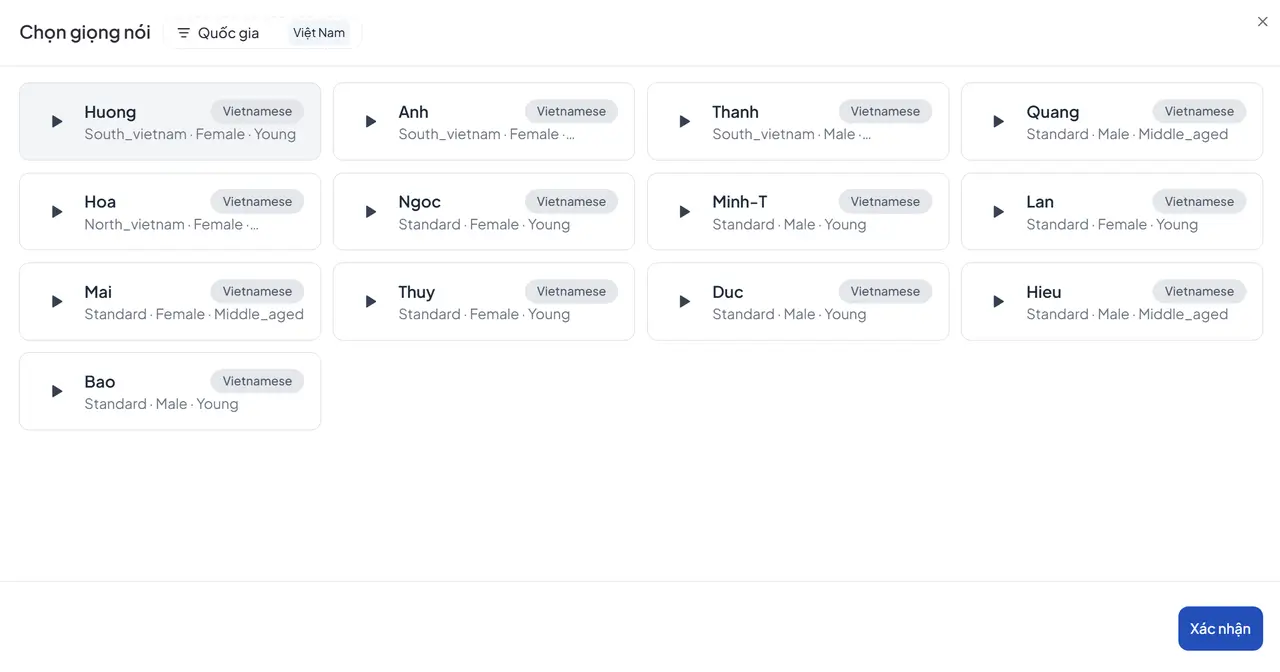
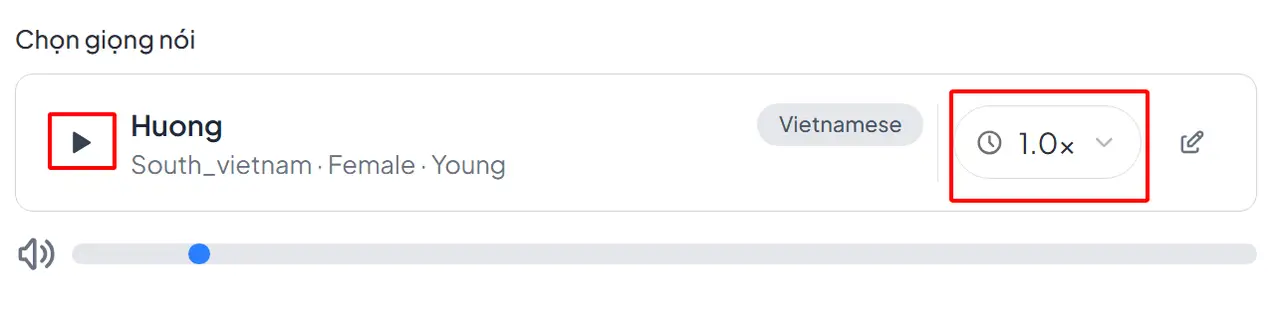
Bạn có thể:
-
Nhấn nút play để nghe thử giọng nói
-
Điều chỉnh tốc độ đọc (ví dụ: 1.0x)
Bước 6: Tạo video
Sau khi hoàn tất các thông tin, nhấn nút Tạo
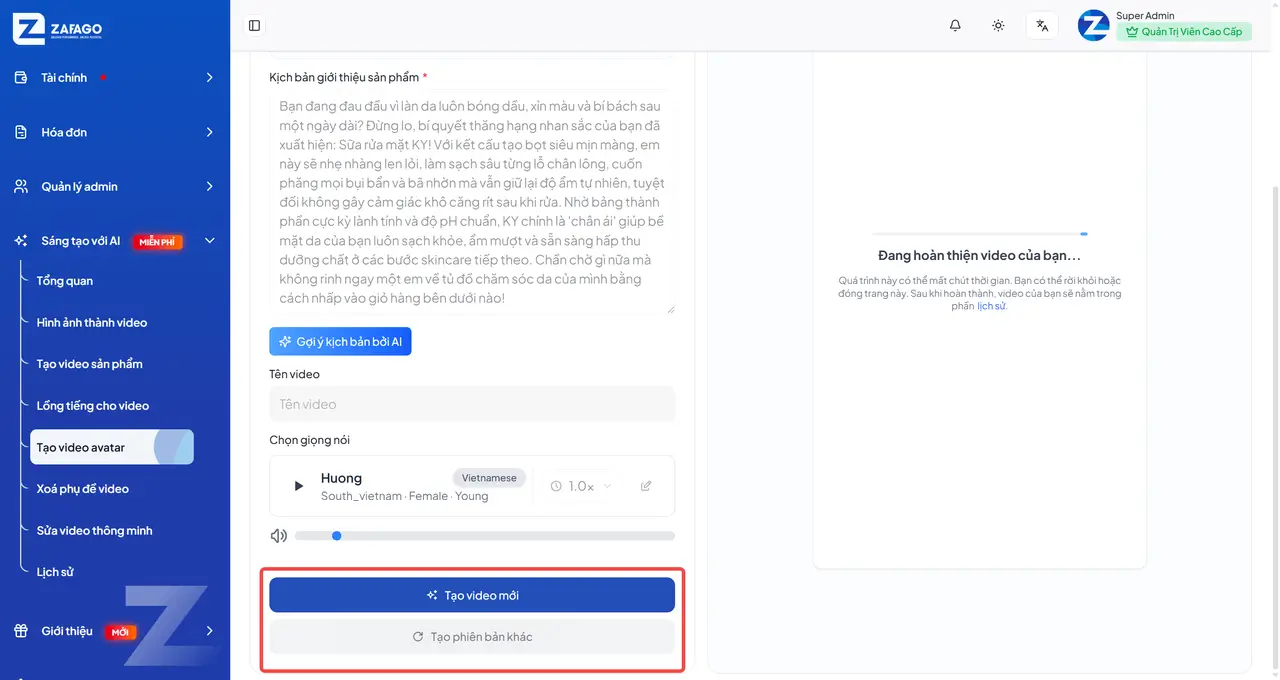
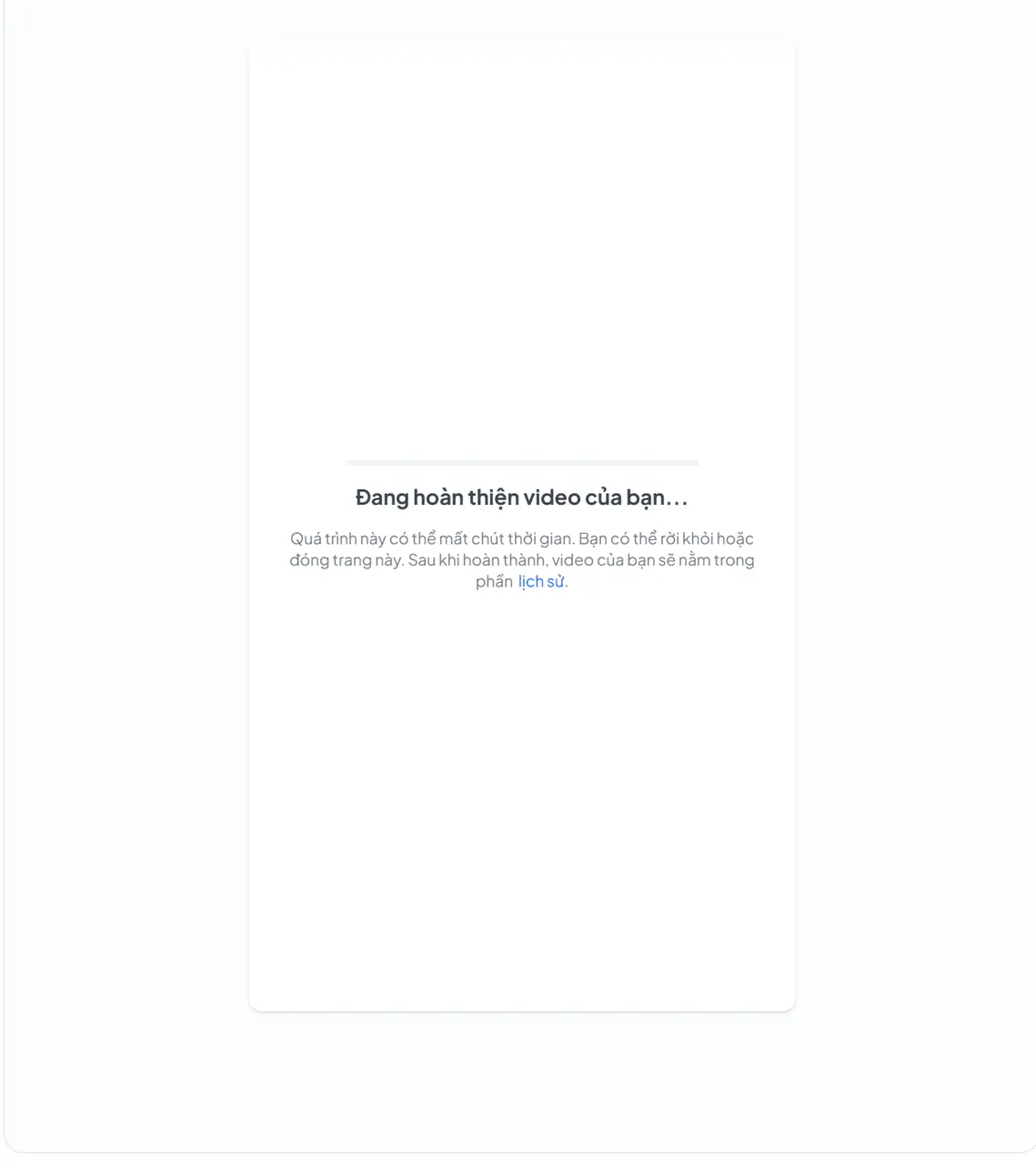
Quá trình này có thể mất chút thời gian. Bạn có thể rời khỏi hoặc đóng trang này. Sau khi hoàn thành, video của bạn sẽ nằm trong phần Lịch sử.
Bước 7: Theo dõi và xem video
Sau khi tạo, bạn có thể theo dõi trạng thái và xem lại video tại màn hình Lịch sử.
Nếu video chưa đạt mong muốn, bạn có thể:
-
Tạo video mới (tạo lại nội dung mới cho video)
-
Tạo phiên bản khác (sử dụng cùng nội dùng bạn đã chọn trước đó). Lưu ý: Bạn chỉ có thể tạo phiên bản khác khi video hiện tại đã xử lý hoàn tất.